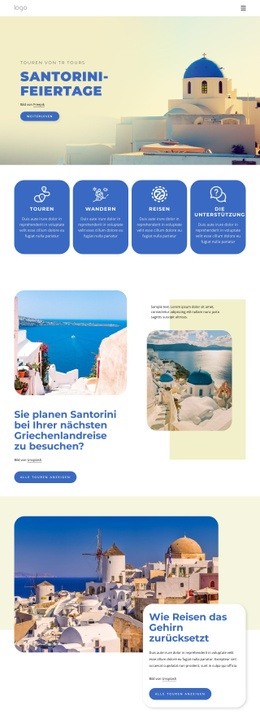
Erstaunliche Ideen für die Reise Vorlage


Vorlage offline bearbeiten
2. Erstellen Sie eine neue Seite und suchen Sie nach der ID 14317
Vorlage online bearbeiten
Erstellen Sie fantastische Websites


Kostenloser Nicepage Builder
Schlüsselwörter
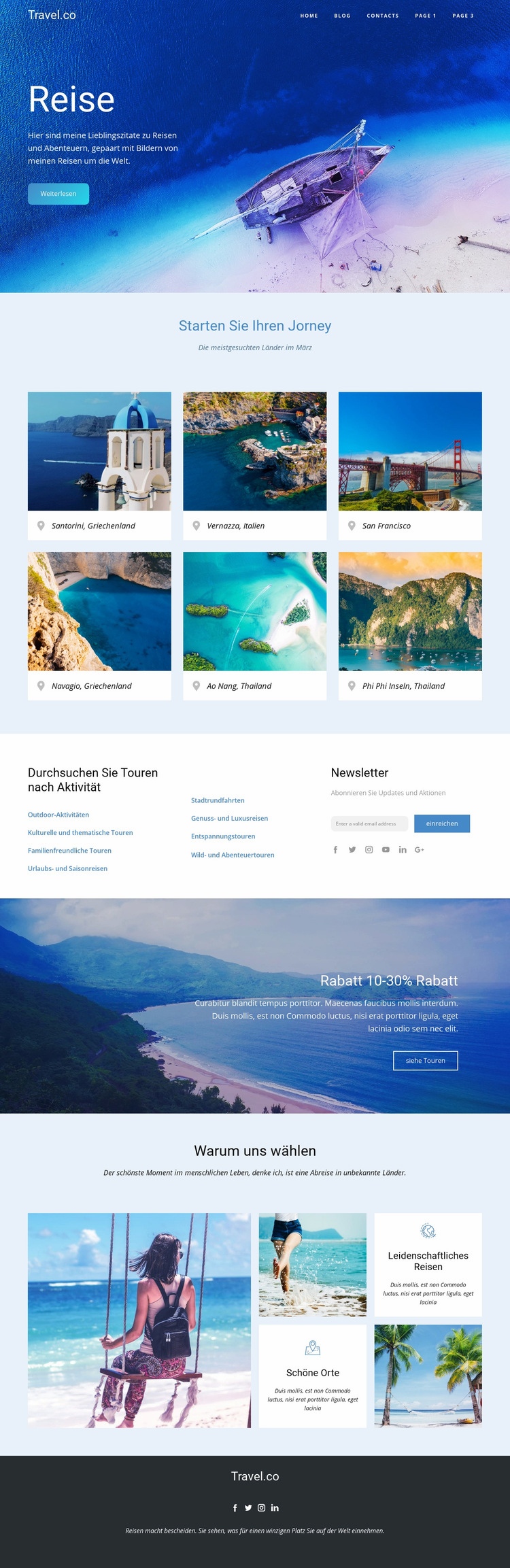
Sechs Reiseziele verbinden visuelle Inspiration mit praktischer Orientierung
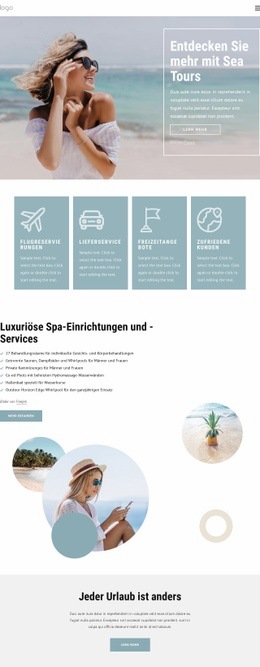
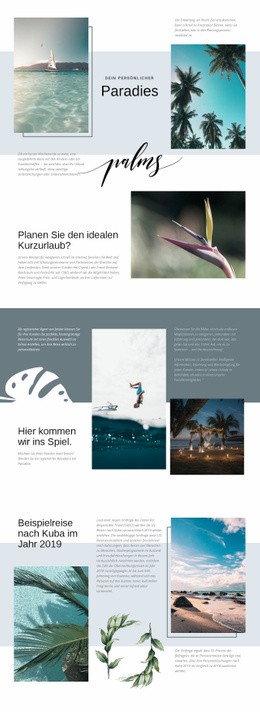
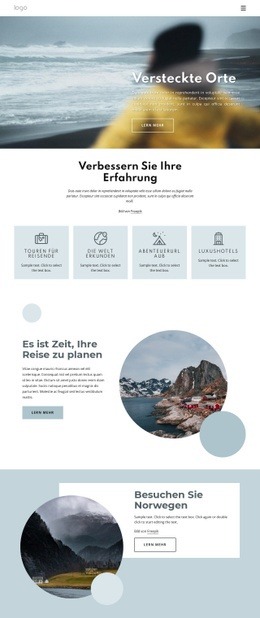
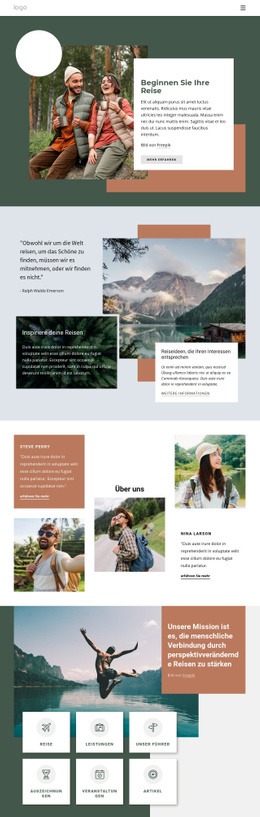
Großformatige Küstenfotografien verleihen diesem Design sofort ein Urlaubsflair, doch die Seite verlässt sich nicht allein auf Bilder. Der Bereich „Beginnen Sie Ihre Reise“ bietet sechs Zielgebietskarten und schafft so eine kompakte Auswahlfläche für Besucher, die von allgemeiner Reiseinspiration zu konkreten Orten übergehen möchten. Darunter erweitern Links zum Durchstöbern von Aktivitäten das Inhaltsangebot, indem sie Reiseinteressen wie Kultur-, Familien-, Städte-, Panorama-, Erholungs- und Wassertouren übersichtlich gliedern.
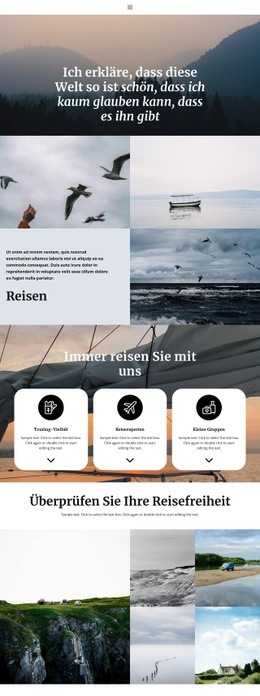
Diese Kombination macht das Design zu einer praktischen Lösung für Projekte, die sowohl Begeisterung wecken als auch Orientierung bieten sollen. Der Newsletter-Bereich schafft einen kontinuierlichen Kommunikationskanal, während das Rabatt-Banner einen klaren Werbeakzent setzt, ohne das Raster der Zielorte zu verändern. Der Abschnitt „Warum wir“ liefert anschließend ergänzende Erläuterungen durch Reisefotografie sowie die Themen „Leidenschaftliches Reisen“ und „Wunderschöne Orte“. So beantwortet die Seite nicht nur, wohin Besucher reisen können, sondern auch, warum das Reiseangebot Beachtung verdient. Die dunkle Fußzeile mit Social-Media-Icons sorgt für einen klaren visuellen Abschluss und trennt die Markenelemente deutlich von den helleren Entdeckungsbereichen. Im Vergleich zu einem Layout, das rein auf Dienstleistungen oder ausführlichen Fließtexten basiert, überzeugt diese Vorlage besonders dann, wenn Zielorte, Aktivitäten, Werbebotschaften und Fotografie den ersten Eindruck der Besucher maßgeblich prägen sollen.
Mit Nicepage anpassen
Wenn Sie Template Builder verwenden, können Sie Farben, Schriftarten, Kopf- und Fußzeilen, Layout, Spalten und andere Designelemente sowie Inhalte und Bilder anpassen.
Mit einer fertigen Vorlage beginnen
Design für eine neue Seite auswählen
Verwenden Sie eine fertige Vorlage als Ausgangspunkt, anstatt jede Seite von Grund auf neu zu erstellen. Wenn Sie in Nicepage eine neue Seite hinzufügen, durchsuchen Sie die verfügbaren Designs, vergleichen Sie verschiedene Layouts und wählen Sie eine Option, die bereits zum allgemeinen Zweck und zur visuellen Ausrichtung Ihres Projekts passt.
Verschiedene Seitendesigns durchsuchen
Erkunden Sie Seitendesigns mithilfe der Suche, thematischer Kategorien, Designsets und der Vorschau der gesamten Seite. Die Sammlung enthält Layouts für verschiedene Themen und Seitenzwecke, sodass Sie Alternativen leichter vergleichen können, bevor Sie ein Design zur Anpassung auswählen.
Ausgewählte Vorlage anpassen
Nachdem Sie ein Design ausgewählt haben, erstellen Sie die Seite und bearbeiten Sie sie anschließend visuell in Nicepage. Ersetzen Sie den Demoinhalt, passen Sie Bilder, Typografie, Farben, Abschnitte und andere Elemente an und passen Sie das fertige Layout an Ihre eigenen Inhalte an, anstatt das Design von Grund auf neu zu erstellen.
Weitere Designrichtungen entdecken
Wenn die erste Option nicht optimal zu Ihrem Projekt passt, kehren Sie zur Designsammlung zurück und vergleichen Sie weitere Vorlagen, bevor Sie sich für ein Layout entscheiden. So ist die Vorlagenbibliothek nicht nur für eine schnellere Seitenerstellung nützlich, sondern auch, um verschiedene visuelle Ansätze zu erkunden und einen passenden Ausgangspunkt für ein neues Projekt zu finden.
Dieser Workflow bietet Ihnen Zugriff auf eine umfangreiche Sammlung vorgefertigter Designs, die Sie auswählen, vergleichen und an die Bedürfnisse jeder neuen Seite oder jedes Projekts anpassen können.