Guia de viagem Modelo


Uma secção hero dividida em vermelho com forte espírito de destino
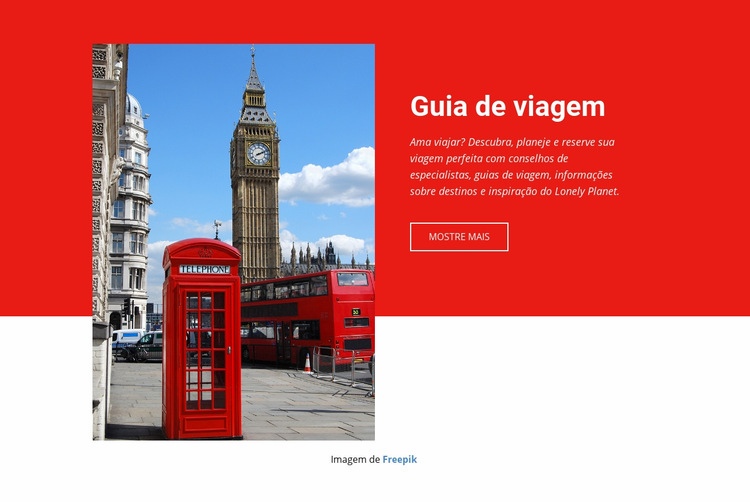
A marcante disposição dividida dá a este bloco uma razão clara para se destacar de introduções de viagem mais simples. De um lado, um fundo vermelho vibrante acomoda o título «Guia de viagem», textos de apoio ao planeamento de viagens e um botão delineado «Mostrar mais». Do outro, a secção apresenta uma fotografia vertical em vez de uma pequena imagem decorativa, tornando a fotografia de viagem um elemento estruturante do design em vez de um detalhe secundário.
O tema da imagem confere ainda maior distinção. O Big Ben, uma cabine telefónica vermelha e um autocarro vermelho de dois andares oferecem referências emblemáticas de Londres, enquanto o céu azul contrasta com o painel vermelho e a tipografia branca. A imagem também se prolonga abaixo da faixa colorida para o espaço em branco adjacente, criando uma sobreposição que proporciona à secção maior impacto visual do que uma linha comum de duas colunas. A linha de atribuição da imagem permanece integrada como um pormenor discreto.
Isto faz deste bloco uma opção excelente quando uma página precisa de uma introdução de viagens compacta com ênfase editorial na imagem, forte contraste de texto e uma única ação visível. Ele transmite a mensagem essencial sem depender de uma grelha densa de cartões ou de múltiplos comandos concorrentes. O resultado é o design de uma secção direcionada que introduz o tema de um destino, deixando para os blocos seguintes a disponibilização de informações de viagem mais detalhadas.
Personalize com Nicepage
Ao usar o Construtor de Modelos, você poderá ajustar cores, fontes, cabeçalho e base, layout, colunas e outros elementos de design, bem como conteúdo e imagens.
Editar modelo offline
2. Crie uma nova página ou selecione existente
3. Clique em Adicionar novo bloco, pesquise a id 67855 e clique em entrar
Editar modelo online
Crie sites incríveis


Construtor Nicepage grátis
Palavras-chave
Comece com um Modelo Pronto
Escolha um Design para uma Nova Página
Use um modelo pronto como ponto de partida em vez de criar cada página do zero. Ao adicionar uma nova página no Nicepage, navegue pelos designs disponíveis, compare diferentes layouts e escolha uma opção que já se encaixe no propósito geral e na direção visual do seu projeto.
Navegue por Diferentes Designs de Página
Explore os Designs de Página usando a busca, categorias temáticas, Conjuntos de Design e pré-visualizações de página inteira. A coleção inclui layouts para diferentes assuntos e finalidades de página, facilitando a comparação de alternativas antes de selecionar um design para personalizar.
Personalize o Modelo Selecionado
Após escolher um design, crie a página e continue editando-a visualmente no Nicepage. Substitua o conteúdo de demonstração, ajuste imagens, tipografia, cores, seções e outros elementos e adapte o layout pronto ao seu próprio conteúdo em vez de reconstruir o design do zero.
Explore Mais Opções de Design
Se a primeira opção não se adequar ao seu projeto, volte à coleção de designs e compare outros modelos antes de escolher um layout. Isso torna a biblioteca de modelos útil não apenas para agilizar a criação de páginas, mas também para explorar diferentes abordagens visuais e encontrar um ponto de partida adequado para um novo projeto.
Esse fluxo de trabalho dá acesso a uma ampla coleção de designs prontos que podem ser selecionados, comparados e personalizados de acordo com as necessidades de cada nova página ou projeto.

Mais de Viagem e hotéis Blocks
-
EN
-
EN

-
EN
-
EN
-
EN
-
EN
-
EN
-
-
EN
-
EN
-
EN
-
-
EN
-
EN
-
EN
-
EN
-
-
EN
-
EN
-


Mais de Formas Blocks
-
EN

-
-
EN
-
-
-
EN
-
-
EN
-
EN
-
EN
-
-
-
EN
-
EN
-
-
-
EN
-
EN
-
-
EN