Planungstag bei uns Vorlage


Ein zweigeteiltes Reisedesign mit zwei markanten Bildebenen
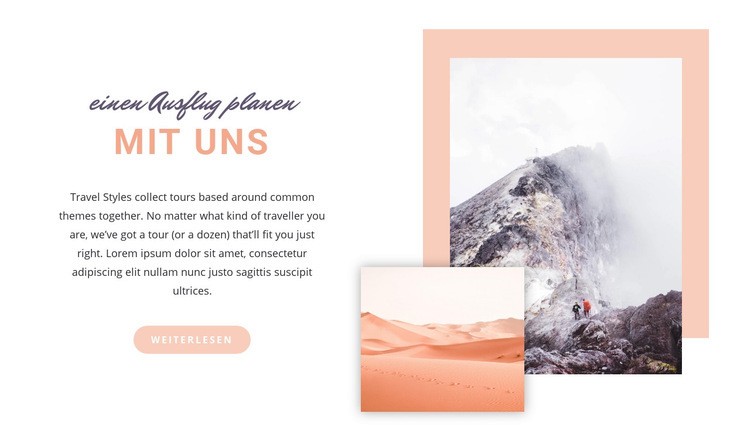
Der Abschnitt vereint mehrere Eigenschaften, die ihn zu einer markanten Designoption für Reiseinhalte machen. Die linke Hälfte hält die Textbotschaft kompakt und zentriert, wobei ein kursives Eyebrow-Label über fettem Überschriftstext in Großbuchstaben platziert ist. Der begleitende Absatz und der „Mehr erfahren“-Button verbleiben in derselben Spalte, sodass der Abschnitt Reisestile und Touren vorstellen kann, ohne die Botschaft über mehrere separate Inhaltsbereiche zu verstreuen.
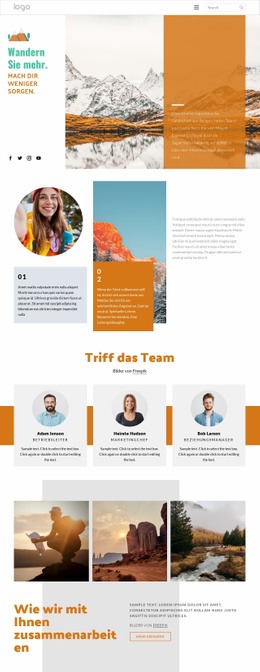
Sein auffälligstes visuelles Merkmal ist die geschichtete Anordnung auf der rechten Seite. Das Bergfoto wird nicht als isoliertes Bild präsentiert; es liegt über einer pfirsichfarbenen rechteckigen Hintergrundform, die einen sichtbaren Rahmen und optischen Halt bietet. Eine kleinere Wüstenaufnahme überlappt den unteren Teil der Bergkomposition, bringt so ein zweites Reiseszenario ins Spiel und erzeugt räumliche Tiefe. Der weiße Hintergrund gibt diesen Elementen genügend Raum, um gut lesbar zu bleiben, während die pfirsich- und korallenfarbenen Akzente die Bildwelt harmonisch mit der Typografie verbinden.
Das macht den Block zu einer praktischen Wahl, wenn ein Projekt einen einleitenden Bereich für Reisedienstleistungen mit mehr visuellem Charakter als eine herkömmliche Zeile aus Bild und Absatz benötigt. Er bietet eine übersichtliche inhaltliche Abdeckung, einen klar definierten Button für den nächsten Schritt sowie eine Komposition, die ein Reisethema von benachbarten Abschnitten abhebt, ohne dass der Block gleich eine komplette Seite füllt.
Mit Nicepage anpassen
Wenn Sie Template Builder verwenden, können Sie Farben, Schriftarten, Kopf- und Fußzeilen, Layout, Spalten und andere Designelemente sowie Inhalte und Bilder anpassen.
Vorlage offline bearbeiten
2. Erstellen Sie eine neue Seite oder wählen Sie eine vorhandene aus
3. Klicken Sie auf Neuen Block hinzufügen, suchen Sie nach der ID 53622 und klicken Sie auf die Eingabetaste
Vorlage online bearbeiten
Erstellen Sie fantastische Websites


Kostenloser Nicepage Builder
Schlüsselwörter
Mit einer fertigen Vorlage beginnen
Design für eine neue Seite auswählen
Verwenden Sie eine fertige Vorlage als Ausgangspunkt, anstatt jede Seite von Grund auf neu zu erstellen. Wenn Sie in Nicepage eine neue Seite hinzufügen, durchsuchen Sie die verfügbaren Designs, vergleichen Sie verschiedene Layouts und wählen Sie eine Option, die bereits zum allgemeinen Zweck und zur visuellen Ausrichtung Ihres Projekts passt.
Verschiedene Seitendesigns durchsuchen
Erkunden Sie Seitendesigns mithilfe der Suche, thematischer Kategorien, Designsets und der Vorschau der gesamten Seite. Die Sammlung enthält Layouts für verschiedene Themen und Seitenzwecke, sodass Sie Alternativen leichter vergleichen können, bevor Sie ein Design zur Anpassung auswählen.
Ausgewählte Vorlage anpassen
Nachdem Sie ein Design ausgewählt haben, erstellen Sie die Seite und bearbeiten Sie sie anschließend visuell in Nicepage. Ersetzen Sie den Demoinhalt, passen Sie Bilder, Typografie, Farben, Abschnitte und andere Elemente an und passen Sie das fertige Layout an Ihre eigenen Inhalte an, anstatt das Design von Grund auf neu zu erstellen.
Weitere Designrichtungen entdecken
Wenn die erste Option nicht optimal zu Ihrem Projekt passt, kehren Sie zur Designsammlung zurück und vergleichen Sie weitere Vorlagen, bevor Sie sich für ein Layout entscheiden. So ist die Vorlagenbibliothek nicht nur für eine schnellere Seitenerstellung nützlich, sondern auch, um verschiedene visuelle Ansätze zu erkunden und einen passenden Ausgangspunkt für ein neues Projekt zu finden.
Dieser Workflow bietet Ihnen Zugriff auf eine umfangreiche Sammlung vorgefertigter Designs, die Sie auswählen, vergleichen und an die Bedürfnisse jeder neuen Seite oder jedes Projekts anpassen können.

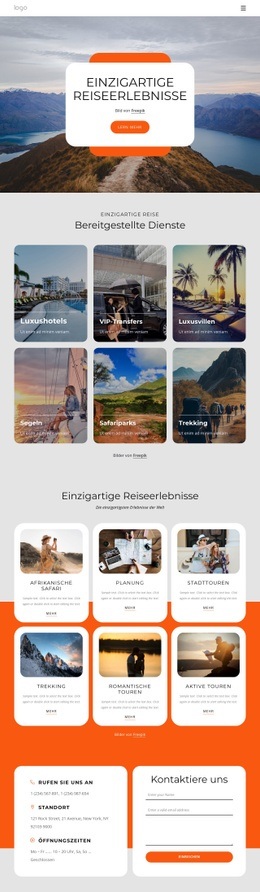
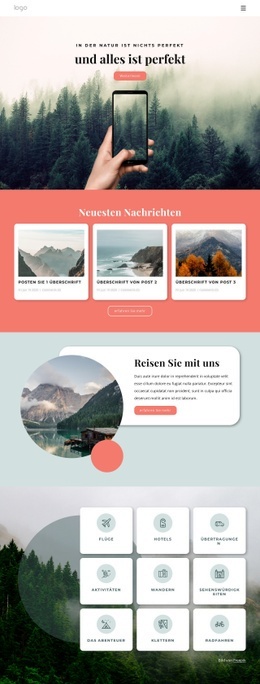
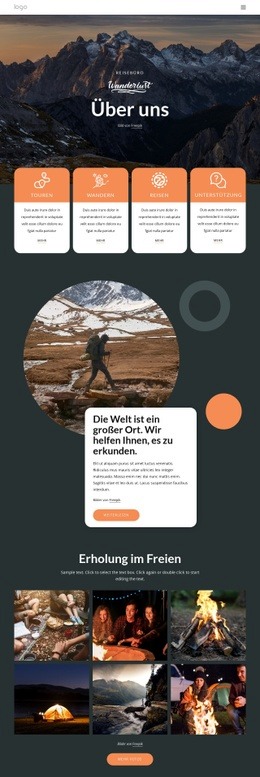
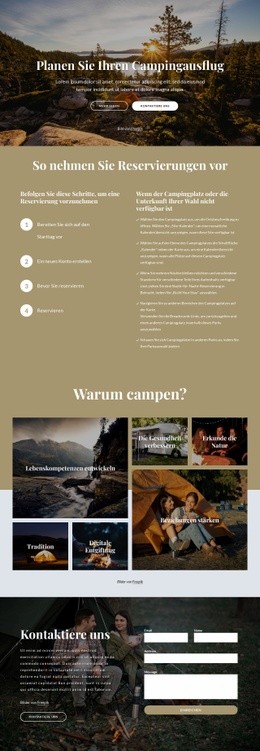


Mehr von Reisen & Hotels Blöcken
-
EN
-
EN

-
-
-
EN
-
EN
-
EN
-
EN
-
EN
-
-
EN
-
EN
-
EN
-
EN
-
EN
-
EN
-
-
-
-

Mehr von Formen Blöcken
-
EN
-
-
-
-
-
EN
-
EN
-
EN
-
-
EN
-
EN
-
EN
-
EN
-
-
EN
-
-
EN
-
-
-
EN