Guida di viaggio Modello


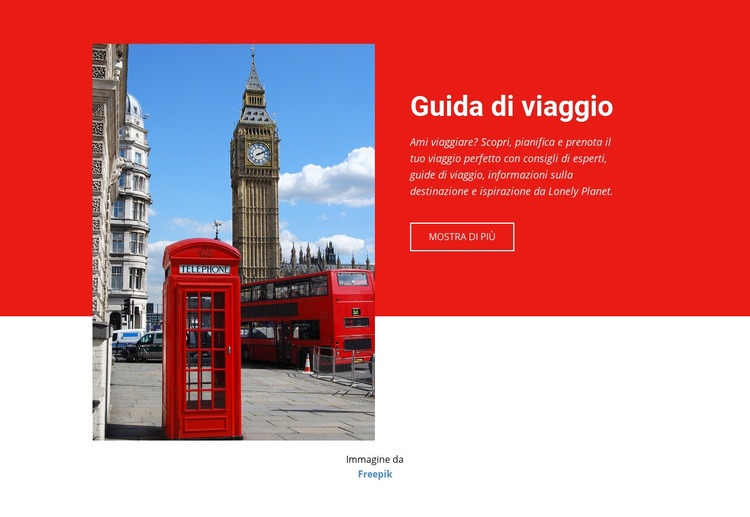
Un hero split rosso con un immediato senso del luogo
La netta suddivisione visiva offre a questo blocco una solida ragione per distinguersi dalle più semplici presentazioni turistiche. Un lato adotta uno sfondo rosso vivace per ospitare il titolo «Guida di viaggio», i testi di supporto per organizzare il viaggio e un pulsante con contorno «Mostra altro». L'altro lato valorizza la sezione con una fotografia a sviluppo verticale anziché una piccola immagine decorativa, trasformando le foto della destinazione in un elemento portante del layout e non in un semplice accento secondario.
Il soggetto della fotografia accentua ulteriormente l'identità del blocco. Il Big Ben, una cabina telefonica rossa e un autobus a due piani rosso offrono riferimenti iconici su Londra, mentre il cielo azzurro contrasta piacevolmente con il pannello rosso e la tipografia bianca. L'immagine si prolunga inoltre sotto la fascia colorata nello spazio bianco circostante, creando una sovrapposizione che conferisce alla sezione maggiore impatto visivo rispetto a una normale riga a due colonne. La riga di attribuzione dell'immagine resta integrata come discreto dettaglio a supporto.
Questo rende il blocco una scelta ideale quando una pagina necessita di un'introduzione di viaggio compatta con enfasi fotografica editoriale, nitido contrasto del testo e un'unica azione visibile. Esprime il messaggio principale senza dover ricorrere a un'ampia griglia di schede o a molteplici comandi in competizione tra loro. Il risultato è una sezione dal design focalizzato, perfetta per introdurre una meta lasciando ai blocchi successivi il compito di fornire dettagli più approfonditi.
Personalizza con Nicepage
Quando utilizzi Generatore di modelli sarai in grado di regolare colori, caratteri, intestazione e fooer, layout, colonne e altri elementi di design, nonché contenuti e immagini.
Modifica modello offline
2. Creare una nuova pagina o selezionare esistente
3. Fai clic su Aggiungi nuovo blocco, cerca l'ID 67855 e fai clic su Invio
Modifica modello online
Crea fantastici siti web


Nicepage Builder gratuito
Parole chiave
Inizia con un modello predefinito
Scegli un design per una nuova pagina
Utilizza un modello predefinito come punto di partenza anziché creare ogni pagina da zero. Quando aggiungi una nuova pagina in Nicepage, sfoglia i design disponibili, confronta i diversi layout e scegli un'opzione che si adatti allo scopo generale e alla direzione visiva del tuo progetto.
Esplora diversi design di pagina
Esplora i Design di pagina utilizzando la funzione di ricerca, le categorie tematiche, i set di design e le anteprime a pagina intera. La collezione include layout per diversi argomenti e scopi, semplificando il confronto tra le alternative prima di selezionare un design da personalizzare.
Personalizza il modello selezionato
Dopo aver scelto un design, crea la pagina e continua a modificarla visivamente in Nicepage. Sostituisci il contenuto demo, regola immagini, tipografia, colori, sezioni e altri elementi e adatta il layout predefinito ai tuoi contenuti anziché ricostruire il design da zero.
Esplora altre direzioni di design
Se la prima opzione non si adatta perfettamente al tuo progetto, torna alla raccolta di modelli e confronta altri template prima di scegliere un layout definitivo. In questo modo, la libreria di template si rivela utile non solo per creare pagine più velocemente, ma anche per esplorare diversi approcci visivi e trovare un punto di partenza adatto per un nuovo progetto.
Questo flusso di lavoro ti dà accesso a un'ampia collezione di design predefiniti che possono essere selezionati, confrontati e personalizzati in base alle esigenze di ogni nuova pagina o progetto.



Altro da Viaggi e hotel Blocchi
-
EN

-
EN
-
EN
-
EN
-
-
EN
-
-