Navigationshilfe Vorlage


Vorlage offline bearbeiten
2. Erstellen Sie eine neue Seite und suchen Sie nach der ID 6373355
Vorlage online bearbeiten
Erstellen Sie fantastische Websites


Kostenloser Nicepage Builder
Schlüsselwörter
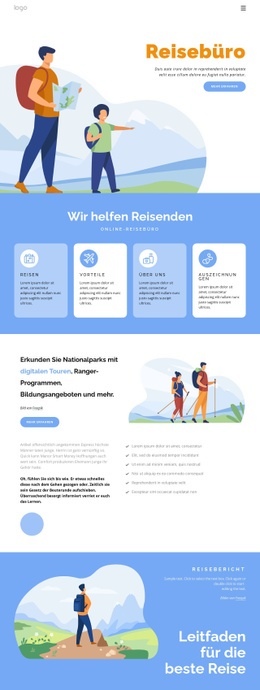
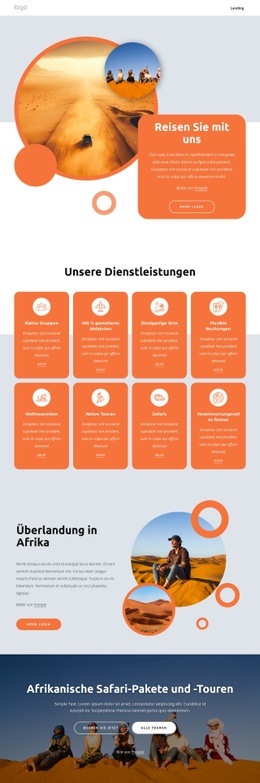
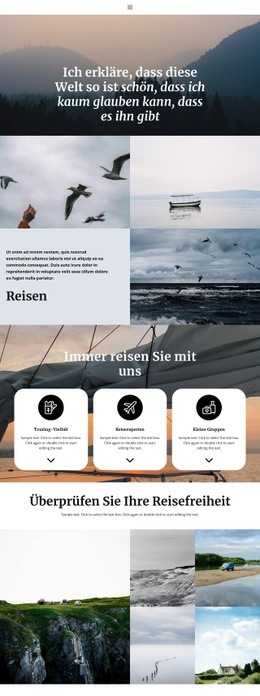
Outdoor-Storytelling, gestützt auf Guides und ausgewählte Wanderrouten
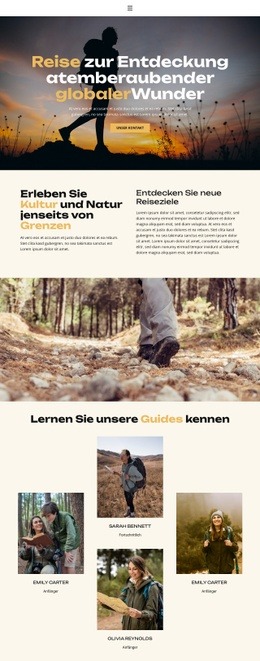
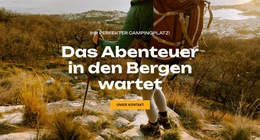
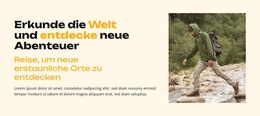
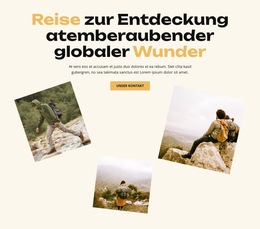
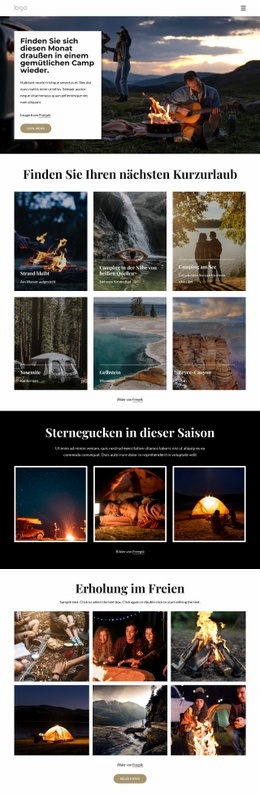
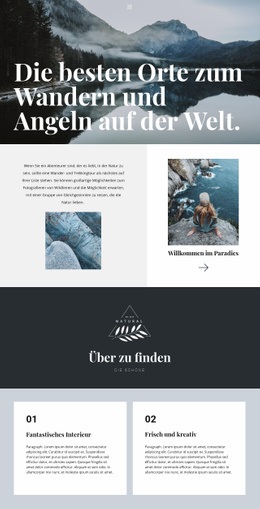
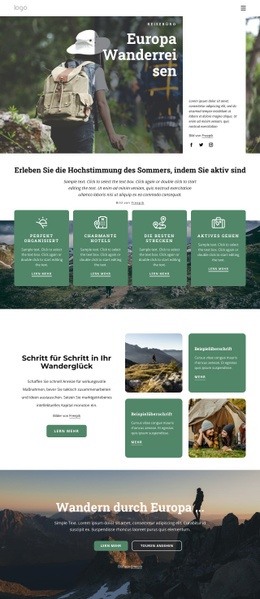
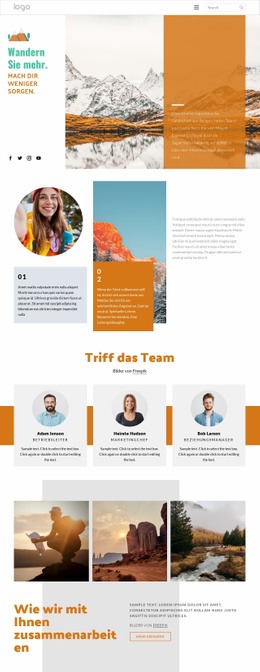
Großflächige Naturfotografie prägt den ersten Eindruck der Seite, beginnend mit einem Hero-Bereich, der die Botschaft über weltweite Wunder direkt über einem Outdoor-Bild präsentiert. Das Design balanciert diesen emotionalen Auftakt anschließend mit strukturierten Reiseinformationen aus: Der zweispaltige Abschnitt beleuchtet Kultur, Natur sowie das Entdecken von Reisezielen, während das separate Waldbild das Thema visuell präsent hält, ohne einen weiteren dichten Textblock einzufügen. Diese Kombination eignet sich hervorragend für Projekte, bei denen Atmosphäre und erklärende Inhalte Hand in Hand gehen sollen.
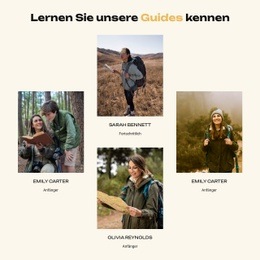
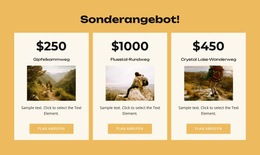
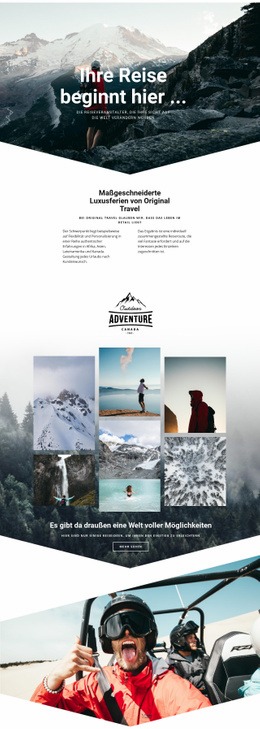
Die vier Guide-Profile heben das Design spürbar von gewöhnlichen Destinationsseiten ab. Porträts und Angaben zum Erfahrungsstand verleihen dem Auftritt eine menschliche Note und schaffen eine klare Brücke zwischen den Outdoor-Bildern und den praktischen Wanderangeboten darunter. Der bernsteinfarbene Paketbereich bildet einen zweiten Akzent mit drei gleichwertigen Karten. Wegenamen, Bilder, Beschreibungen, Preisauszeichnungen und „Plan sichern“-Buttons bieten Besuchern konkrete Optionen, ohne den visuellen Schwerpunkt auf Naturerlebnissen zu schwächen.
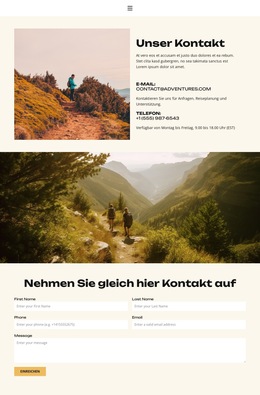
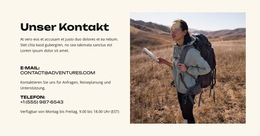
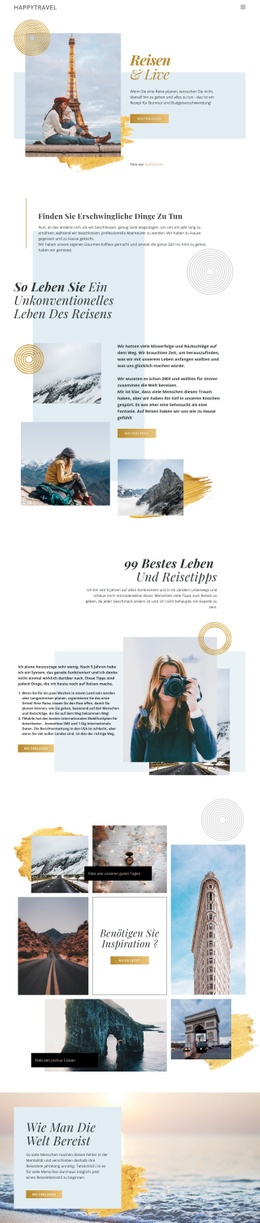
Zusammengenommen machen diese Elemente das Design besonders interessant für ein Reiseprojekt, das fundierte Fachkenntnisse und buchbare Erlebnisse gleichermaßen vermitteln möchte. Es beschränkt sich weder auf lange Zielgebietsberichte noch rein auf Preisübersichten. Stattdessen führt die Seite von einer bildstarken Einladung über kulturelle Einblicke hin zu Guides und konkreten Paketentscheidungen – ergänzt um eine Kontaktoption gleich zu Beginn. Dieses Zusammenspiel verleiht der Vorlage eine unverwechselbare Reise-Identität und ein durchdachtes Grundgerüst.
Mit Nicepage anpassen
Wenn Sie Template Builder verwenden, können Sie Farben, Schriftarten, Kopf- und Fußzeilen, Layout, Spalten und andere Designelemente sowie Inhalte und Bilder anpassen.
Mit einer fertigen Vorlage beginnen
Design für eine neue Seite auswählen
Verwenden Sie eine fertige Vorlage als Ausgangspunkt, anstatt jede Seite von Grund auf neu zu erstellen. Wenn Sie in Nicepage eine neue Seite hinzufügen, durchsuchen Sie die verfügbaren Designs, vergleichen Sie verschiedene Layouts und wählen Sie eine Option, die bereits zum allgemeinen Zweck und zur visuellen Ausrichtung Ihres Projekts passt.
Verschiedene Seitendesigns durchsuchen
Erkunden Sie Seitendesigns mithilfe der Suche, thematischer Kategorien, Designsets und der Vorschau der gesamten Seite. Die Sammlung enthält Layouts für verschiedene Themen und Seitenzwecke, sodass Sie Alternativen leichter vergleichen können, bevor Sie ein Design zur Anpassung auswählen.
Ausgewählte Vorlage anpassen
Nachdem Sie ein Design ausgewählt haben, erstellen Sie die Seite und bearbeiten Sie sie anschließend visuell in Nicepage. Ersetzen Sie den Demoinhalt, passen Sie Bilder, Typografie, Farben, Abschnitte und andere Elemente an und passen Sie das fertige Layout an Ihre eigenen Inhalte an, anstatt das Design von Grund auf neu zu erstellen.
Weitere Designrichtungen entdecken
Wenn die erste Option nicht optimal zu Ihrem Projekt passt, kehren Sie zur Designsammlung zurück und vergleichen Sie weitere Vorlagen, bevor Sie sich für ein Layout entscheiden. So ist die Vorlagenbibliothek nicht nur für eine schnellere Seitenerstellung nützlich, sondern auch, um verschiedene visuelle Ansätze zu erkunden und einen passenden Ausgangspunkt für ein neues Projekt zu finden.
Dieser Workflow bietet Ihnen Zugriff auf eine umfangreiche Sammlung vorgefertigter Designs, die Sie auswählen, vergleichen und an die Bedürfnisse jeder neuen Seite oder jedes Projekts anpassen können.

Design-Set (12)
-
EN

-
EN
-
EN
-
EN
-
EN
-
EN
-
EN
-
EN