Autostil Vorlage


Eine fokussierte Split-Option für Inhalte zur Fahrzeugübersicht
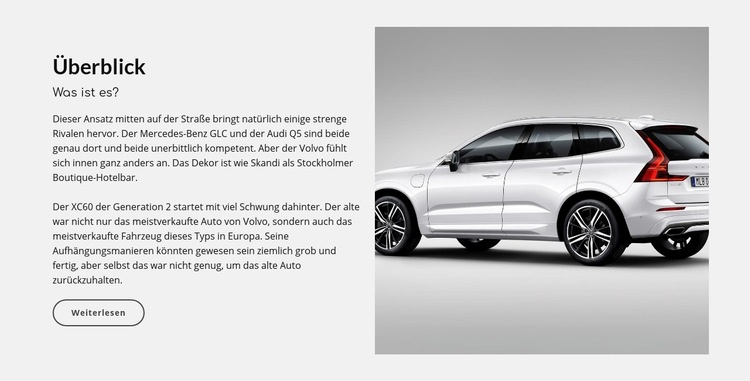
Dieser Bereich vereint mehrere praktische Elemente in einem kompakten Aufbau: die eindeutige Überschrift „Übersicht“, die leitende Zwischenüberschrift „Was ist das?“, zwei Absätze mit Fahrzeuginformationen, die Handlungsaufforderung „Mehr erfahren“ und ein großes begleitendes Bild. Der Text stellt die zweite Generation des Volvo XC60 in den Mittelpunkt und verweist zugleich auf den Mercedes-Benz GLC sowie den Audi Q5 als Konkurrenzfahrzeuge. Dadurch erhält der Block deutlich mehr inhaltliche Ausrichtung als ein reines Schmuckbild.
Sein wichtigstes Gestaltungsmerkmal ist die markante Teilung zwischen der textbetonten linken Seite und der bildbetonten rechten Seite. Das Fahrzeugfoto sorgt für sofortige visuelle Wirkung, während der vertikal zentrierte Text Besucher logisch durch das Thema führt, bevor sie zum umrahmten Aktions-Button gelangen. Der hellgraue Hintergrund und die schwarze Typografie lenken den Fokus ganz auf den Inhalt, während großzügige Weißräume verhindern, dass die Vergleichshinweise visuell überladen wirken.
Das macht den Block zur idealen Wahl, wenn eine Seite einen Abschnitt für Produktdetails oder eine Fahrzeugübersicht mit redaktioneller Ausgewogenheit statt einer Reihe gleichförmiger Karten benötigt. Er kann in einem klar abgegrenzten Bereich ein Modell vorstellen, einen kurzen Vergleichskontext liefern und zum Weiterlesen einladen. Auf der restlichen Seite lassen sich anschließend Spezifikationen, eine Galerie, Preise oder Kontaktdaten ergänzen, ohne dass dieser einzelne Bereich alle Aufgaben der Produktpräsentation übernehmen muss.
Mit Nicepage anpassen
Wenn Sie Template Builder verwenden, können Sie Farben, Schriftarten, Kopf- und Fußzeilen, Layout, Spalten und andere Designelemente sowie Inhalte und Bilder anpassen.
Vorlage offline bearbeiten
2. Erstellen Sie eine neue Seite oder wählen Sie eine vorhandene aus
3. Klicken Sie auf Neuen Block hinzufügen, suchen Sie nach der ID 42357 und klicken Sie auf die Eingabetaste
Vorlage online bearbeiten
Erstellen Sie fantastische Websites


Kostenloser Nicepage Builder
Schlüsselwörter
Mit einer fertigen Vorlage beginnen
Design für eine neue Seite auswählen
Verwenden Sie eine fertige Vorlage als Ausgangspunkt, anstatt jede Seite von Grund auf neu zu erstellen. Wenn Sie in Nicepage eine neue Seite hinzufügen, durchsuchen Sie die verfügbaren Designs, vergleichen Sie verschiedene Layouts und wählen Sie eine Option, die bereits zum allgemeinen Zweck und zur visuellen Ausrichtung Ihres Projekts passt.
Verschiedene Seitendesigns durchsuchen
Erkunden Sie Seitendesigns mithilfe der Suche, thematischer Kategorien, Designsets und der Vorschau der gesamten Seite. Die Sammlung enthält Layouts für verschiedene Themen und Seitenzwecke, sodass Sie Alternativen leichter vergleichen können, bevor Sie ein Design zur Anpassung auswählen.
Ausgewählte Vorlage anpassen
Nachdem Sie ein Design ausgewählt haben, erstellen Sie die Seite und bearbeiten Sie sie anschließend visuell in Nicepage. Ersetzen Sie den Demoinhalt, passen Sie Bilder, Typografie, Farben, Abschnitte und andere Elemente an und passen Sie das fertige Layout an Ihre eigenen Inhalte an, anstatt das Design von Grund auf neu zu erstellen.
Weitere Designrichtungen entdecken
Wenn die erste Option nicht optimal zu Ihrem Projekt passt, kehren Sie zur Designsammlung zurück und vergleichen Sie weitere Vorlagen, bevor Sie sich für ein Layout entscheiden. So ist die Vorlagenbibliothek nicht nur für eine schnellere Seitenerstellung nützlich, sondern auch, um verschiedene visuelle Ansätze zu erkunden und einen passenden Ausgangspunkt für ein neues Projekt zu finden.
Dieser Workflow bietet Ihnen Zugriff auf eine umfangreiche Sammlung vorgefertigter Designs, die Sie auswählen, vergleichen und an die Bedürfnisse jeder neuen Seite oder jedes Projekts anpassen können.