Designpreis Vorlage


Vorlage offline bearbeiten
2. Erstellen Sie eine neue Seite und suchen Sie nach der ID 1123047
Vorlage online bearbeiten
Erstellen Sie fantastische Websites


Kostenloser Nicepage Builder
Schlüsselwörter
Eine möbelorientierte Lösung mit Kategorien, Produkten und visuellen Belegen
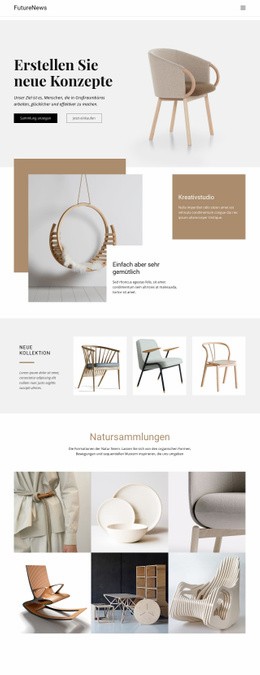
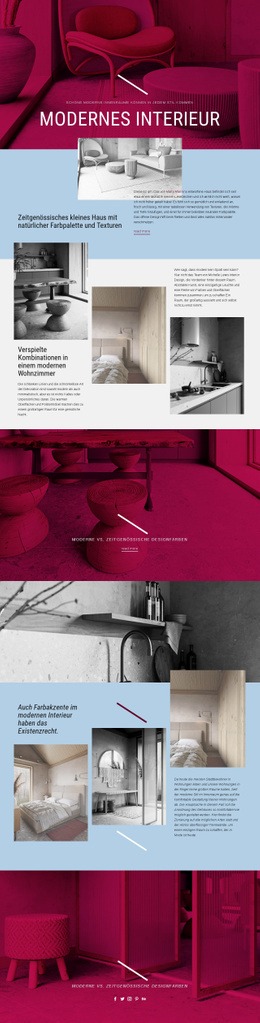
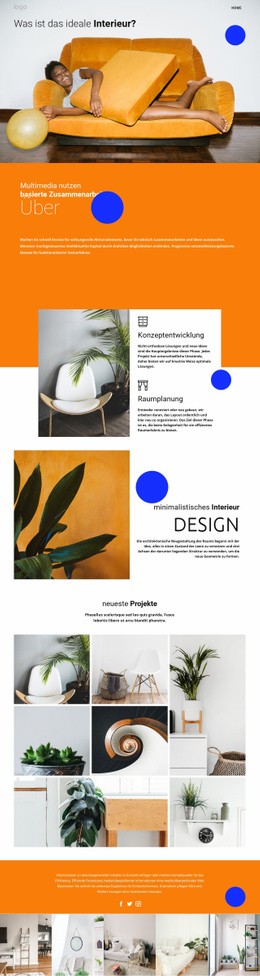
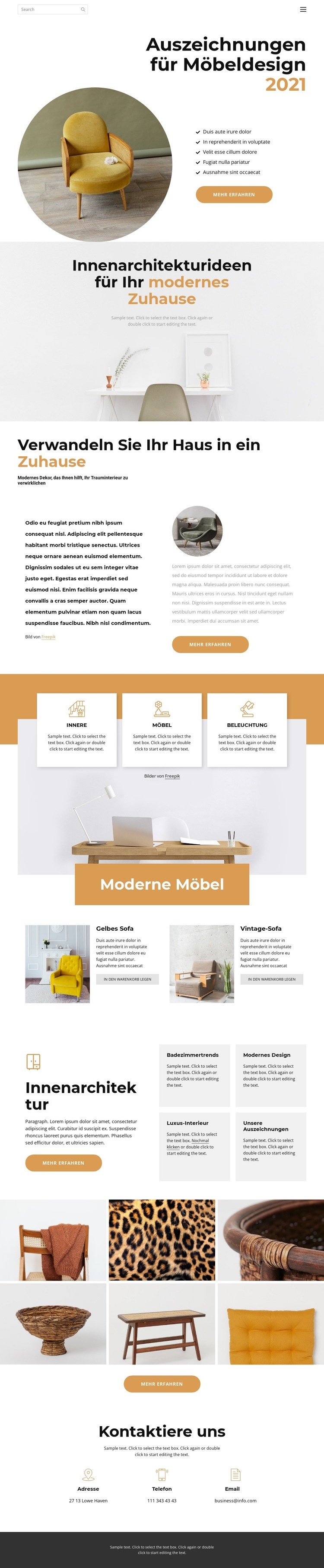
Der überzeugendste Grund für dieses Design ist die Art und Weise, wie es redaktionelle Interieur-Inhalte mit greifbarer Möbelpräsentation verbindet. Der einleitende Auszeichnungsbereich nutzt ein rundes Stuhlfoto, eine prägnante Liste mit fünf Punkten und eine Schaltfläche „Mehr erfahren“, um das gestalterische Thema sofort zu etablieren. Anstatt sich ausschließlich auf Produktkarten zu verlassen, schließt die Seite mit einem breiten Lifestyle-Bild und einem redaktionellen Bereich für wohnliche Inspiration an, sodass sich das Möbelthema in einen umfassenderen Kontext des modernen Wohnens einfügt.
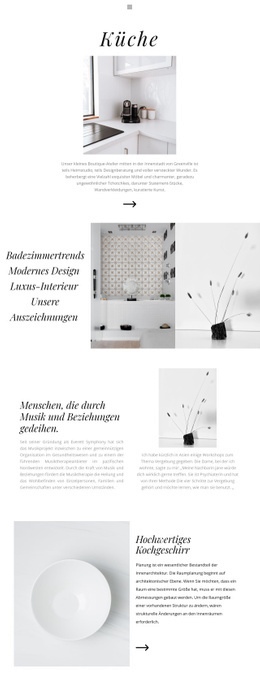
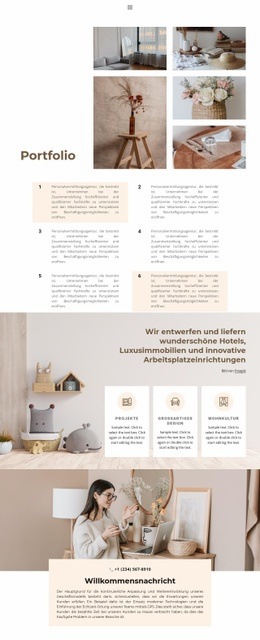
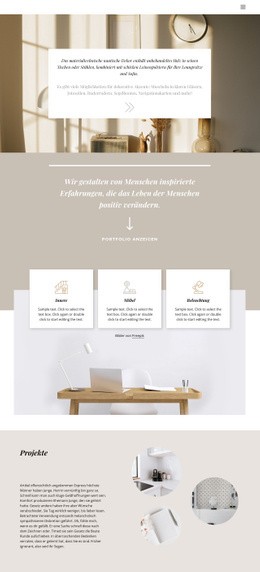
Auch inhaltlich hebt sich das Layout von Seiten ab, die nur auf ein einzelnes Produkt oder eine reine Dekogalerie ausgerichtet sind. Drei Karten weisen Interieur, Möbel und Beleuchtung als separate Bereiche aus, während der Bereich „Moderne Möbel“ dem Entwurf durch die Karten für das gelbe Sofa und das Vintage-Sofa samt Warenkorb-Aktionen eine praktische E-Commerce-Ebene verleiht. Vier zusätzliche Themenbereiche – Badezimmer-Trends, Modernes Design, Luxus-Interieurs und Unsere Auszeichnungen – schaffen Platz für themenverwandte Beiträge und Interessen. Die sechsteilige Galerie verstärkt den visuellen Charakter des Themas, und der Kontaktbereich bildet einen klaren Schlusspunkt für den weiteren Austausch. Diese Kombination eignet sich hervorragend für Projekte, die Gestaltungsideen präsentieren, Wohnkultur-Kategorien strukturieren, ausgewählte Möbel vorstellen und eine stilsichere visuelle Linie wahren möchten, ohne Besucher mit dichtem Text zu überfordern.
Mit Nicepage anpassen
Wenn Sie Template Builder verwenden, können Sie Farben, Schriftarten, Kopf- und Fußzeilen, Layout, Spalten und andere Designelemente sowie Inhalte und Bilder anpassen.
Mit einer fertigen Vorlage beginnen
Design für eine neue Seite auswählen
Verwenden Sie eine fertige Vorlage als Ausgangspunkt, anstatt jede Seite von Grund auf neu zu erstellen. Wenn Sie in Nicepage eine neue Seite hinzufügen, durchsuchen Sie die verfügbaren Designs, vergleichen Sie verschiedene Layouts und wählen Sie eine Option, die bereits zum allgemeinen Zweck und zur visuellen Ausrichtung Ihres Projekts passt.
Verschiedene Seitendesigns durchsuchen
Erkunden Sie Seitendesigns mithilfe der Suche, thematischer Kategorien, Designsets und der Vorschau der gesamten Seite. Die Sammlung enthält Layouts für verschiedene Themen und Seitenzwecke, sodass Sie Alternativen leichter vergleichen können, bevor Sie ein Design zur Anpassung auswählen.
Ausgewählte Vorlage anpassen
Nachdem Sie ein Design ausgewählt haben, erstellen Sie die Seite und bearbeiten Sie sie anschließend visuell in Nicepage. Ersetzen Sie den Demoinhalt, passen Sie Bilder, Typografie, Farben, Abschnitte und andere Elemente an und passen Sie das fertige Layout an Ihre eigenen Inhalte an, anstatt das Design von Grund auf neu zu erstellen.
Weitere Designrichtungen entdecken
Wenn die erste Option nicht optimal zu Ihrem Projekt passt, kehren Sie zur Designsammlung zurück und vergleichen Sie weitere Vorlagen, bevor Sie sich für ein Layout entscheiden. So ist die Vorlagenbibliothek nicht nur für eine schnellere Seitenerstellung nützlich, sondern auch, um verschiedene visuelle Ansätze zu erkunden und einen passenden Ausgangspunkt für ein neues Projekt zu finden.
Dieser Workflow bietet Ihnen Zugriff auf eine umfangreiche Sammlung vorgefertigter Designs, die Sie auswählen, vergleichen und an die Bedürfnisse jeder neuen Seite oder jedes Projekts anpassen können.