Renovierung und Umbau Vorlage


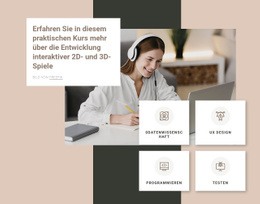
Ein zweigeteiltes Inhaltslayout balanciert sechs Kategorien mit einem Bild aus
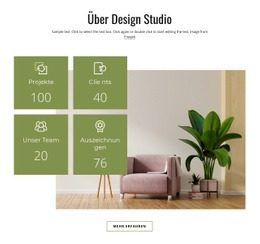
Der Block vereint mehrere gezielte Gestaltungsentscheidungen, die ihn zu einer unverwechselbaren Abschnittsvariante machen. Anstatt die Inhaltsbezeichnungen in einer langen Liste oder einem breiten Kartenfeld anzuordnen, nutzt er sechs kompakte Kacheln in zwei Dreierreihen. Idee, Projekt, Kontakt, Raumkonzept, Betreuung und Design bilden eine zielgerichtete Auswahl an Kategorien, und die kreisrunden Icon-Flächen verleihen jeder kurzen Bezeichnung ein einheitliches visuelles Erkennungsmerkmal.
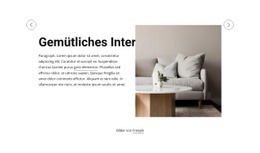
Diese wiederkehrende Gruppe wird durch ein großes Foto auf der rechten Seite ausbalanciert. Das Bild bildet ein starkes Gegengewicht zu Text und Kacheln, während die Überschrift und der Begleittext verhindern, dass die linke Seite wie ein rein funktionales Raster wirkt. Die sanfte neutrale Farbpalette, zarte blaugraue Kacheln, warme Bildtöne und eine ausdrucksstarke Serifentypografie verleihen dem Block den ruhigen Charakter eines Innenarchitekturstudios, ohne überladene Dekorationen zu erfordern.
Diese Kombination eignet sich besonders, wenn eine Seite mehrere verwandte Designthemen vorstellen und zugleich einen klaren visuellen Schwerpunkt behalten soll. Der Block deckt ausreichend Inhalte ab, um eine informative Themenübersicht zu bieten, bleibt durch seine zweispaltige Anordnung jedoch kompakt und übersichtlich. Er lässt sich als Abschnittsdesign auswählen, wenn ein redaktioneller Einstieg mit wiederkehrenden Kategorien und einem markanten Begleitbild gewünscht ist.
Mit Nicepage anpassen
Wenn Sie Template Builder verwenden, können Sie Farben, Schriftarten, Kopf- und Fußzeilen, Layout, Spalten und andere Designelemente sowie Inhalte und Bilder anpassen.
Vorlage offline bearbeiten
2. Erstellen Sie eine neue Seite oder wählen Sie eine vorhandene aus
3. Klicken Sie auf Neuen Block hinzufügen, suchen Sie nach der ID 54754 und klicken Sie auf die Eingabetaste
Vorlage online bearbeiten
Erstellen Sie fantastische Websites


Kostenloser Nicepage Builder
Schlüsselwörter
Mit einem vorgefertigten Block-Design starten
Einen Abschnitt wählen statt von Grund auf neu zu erstellen
Nutzen Sie einen vorgefertigten Block als Ausgangspunkt, wenn eine Seite eine bestimmte Inhaltsfunktion oder visuelle Anordnung benötigt. Die Block-Designs von Nicepage bieten Optionen auf Abschnittsebene für Einführungen, Dienstleistungen, Galerien, Kundenstimmen, Kontaktformulare, Preise, Textlayouts und weitere häufige Seitenanforderungen.
Verschiedene Layout-Ausrichtungen vergleichen
Blöcke mit derselben Funktion können sich dennoch in der Bildgewichtung, der Anzahl der Elemente, der Spaltenstruktur, der Typografie, den Abständen, der Kartendarstellung, der Interaktion und dem visuellen Gesamtgewicht unterscheiden. Vergleichen Sie diese konkreten Eigenschaften, bevor Sie den Abschnitt wählen, der am besten zur umgebenden Seite passt.
Den ausgewählten Block anpassen
Ersetzen Sie nach dem Hinzufügen eines Blocks den Demo-Inhalt, passen Sie Bilder und Texte an, verfeinern Sie Farben sowie Typografie und modifizieren Sie einzelne Elemente, während Sie die praktische Struktur des Abschnitts beibehalten. Wenn ein anderes Design besser zum Inhalt passt, kehren Sie zur Sammlung der Block-Designs zurück und vergleichen Sie Alternativen, statt einen Abschnitt für eine unpassende Funktion zu erzwingen.
Dieser Ablauf macht eine Block-ID zu einer vorgefertigten Abschnittsauswahl: eine wiederverwendbare Designoption, die als Teil einer größeren Seite ausgewählt und individuell angepasst werden kann.


Mehr von Innere Blöcken
-
EN

-
-
EN
-
EN
-
-
EN
-
EN
-
EN