Minimalistisches Designer-Interieur Vorlage



Vorlage offline bearbeiten
2. Erstellen Sie eine neue Seite und suchen Sie nach der ID 60727
Vorlage online bearbeiten
Erstellen Sie fantastische Websites


Kostenloser Nicepage Builder
Schlüsselwörter
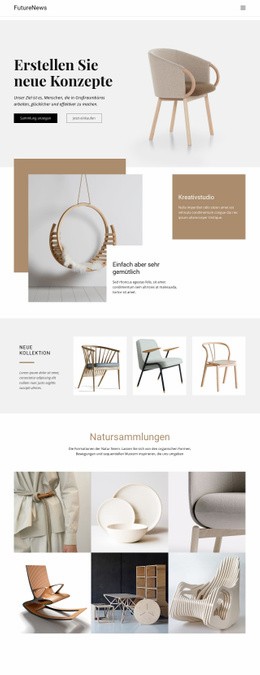
Sechs Interior-Bilder verleihen dem Design ein klares optisches Alleinstellungsmerkmal
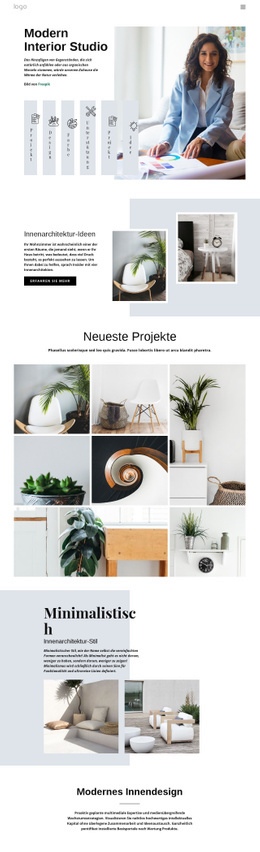
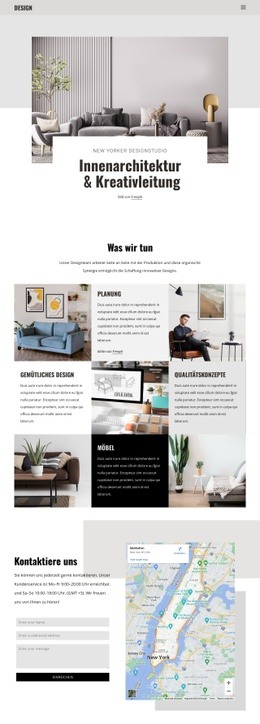
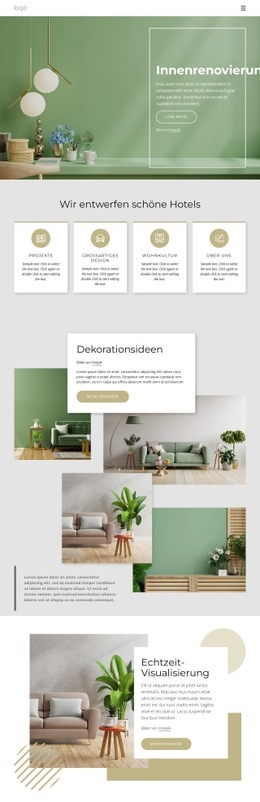
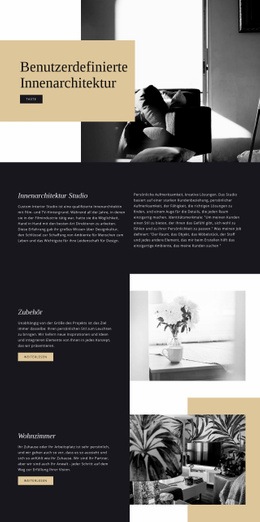
Der Bereich „Natur-Kollektionen“ mit sechs Bildern hebt dieses Design deutlich von Layouts ab, die vor allem auf Service-Karten oder langen Blöcken aus Erklärungstexten basieren. Er nutzt Interior- und Möbelfotografie als ordnendes Element, während der umgebende dunkle Hintergrund und der zentrierte Titel verhindern, dass die Kollektion wie eine zusammenhangslose Bilderleiste wirkt. Die visuelle Botschaft der Seite wird daher sowohl von den Fotografien als auch vom Raum um sie herum getragen.
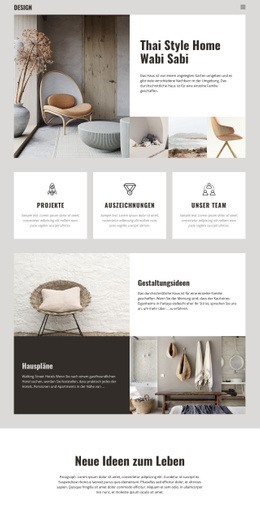
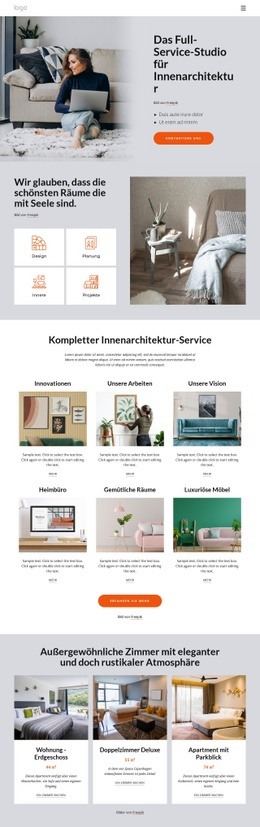
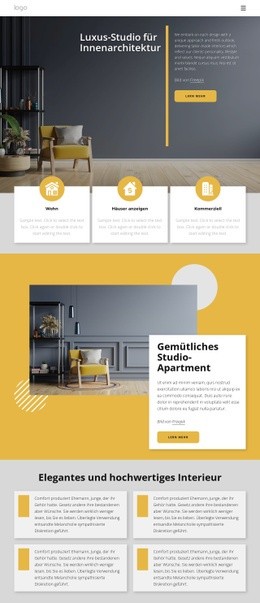
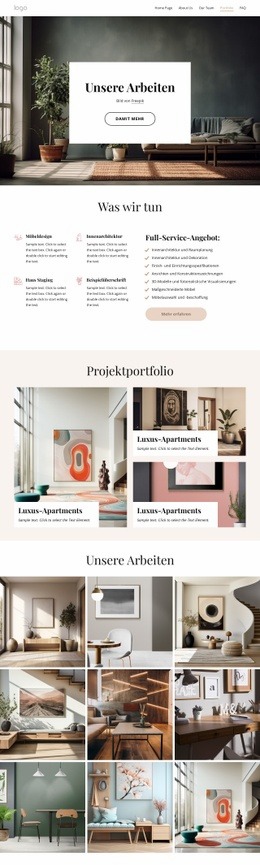
Dieser Schwerpunkt wird durch den restlichen Inhalt unterstützt. Der Hero-Bereich eröffnet mit einem großen Raumbild und einer direkten Frage zu minimalistischen Designs, woraufhin der Studio-Bereich ein Porträt ergänzt, um die Präsentation persönlicher zu gestalten. Gelbe Split-Blöcke setzen Kontraste und trennen strategische oder lifestyle-orientierte Ideen von den dunkleren redaktionellen Bereichen. „Minimalistisches Wohnen“ führt die visuelle Erzählung mit zwei übereinander angeordneten Raumfotografien fort, und das spätere Raster ergänzt zwei praxisnahe Design-Storys, anstatt denselben Galerie-Aufbau zu wiederholen.
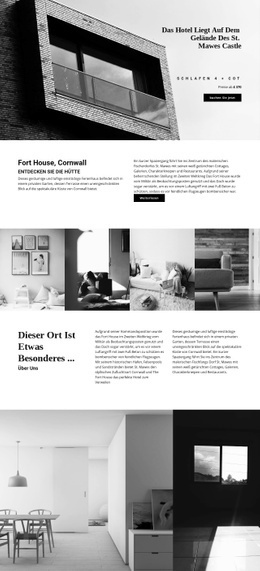
Die abschließenden Projekt- und Kontakt-Panels machen diese Option für ein Studio oder eine Interior-fokussierte Präsentation relevant, die nach Inspiration und Beispielen einen klar erkennbaren nächsten Schritt benötigt. Das Design ist die richtige Wahl, wenn Schwarz-Weiß-Fotografie, leuchtend gelbe Akzente, übergroße Typografie und asymmetrische redaktionelle Abstände den Charakter der Seite bestimmen sollen. Sein Wert entsteht aus dem Zusammenspiel von visueller Kollektion, Studio-Kontext und praxisnahen Interior-Storys – nicht aus pauschalen Behauptungen über Anpassbarkeit oder eine breite geschäftliche Nutzung.
Mit Nicepage anpassen
Wenn Sie Template Builder verwenden, können Sie Farben, Schriftarten, Kopf- und Fußzeilen, Layout, Spalten und andere Designelemente sowie Inhalte und Bilder anpassen.
Mit einer fertigen Vorlage beginnen
Design für eine neue Seite auswählen
Verwenden Sie eine fertige Vorlage als Ausgangspunkt, anstatt jede Seite von Grund auf neu zu erstellen. Wenn Sie in Nicepage eine neue Seite hinzufügen, durchsuchen Sie die verfügbaren Designs, vergleichen Sie verschiedene Layouts und wählen Sie eine Option, die bereits zum allgemeinen Zweck und zur visuellen Ausrichtung Ihres Projekts passt.
Verschiedene Seitendesigns durchsuchen
Erkunden Sie Seitendesigns mithilfe der Suche, thematischer Kategorien, Designsets und der Vorschau der gesamten Seite. Die Sammlung enthält Layouts für verschiedene Themen und Seitenzwecke, sodass Sie Alternativen leichter vergleichen können, bevor Sie ein Design zur Anpassung auswählen.
Ausgewählte Vorlage anpassen
Nachdem Sie ein Design ausgewählt haben, erstellen Sie die Seite und bearbeiten Sie sie anschließend visuell in Nicepage. Ersetzen Sie den Demoinhalt, passen Sie Bilder, Typografie, Farben, Abschnitte und andere Elemente an und passen Sie das fertige Layout an Ihre eigenen Inhalte an, anstatt das Design von Grund auf neu zu erstellen.
Weitere Designrichtungen entdecken
Wenn die erste Option nicht optimal zu Ihrem Projekt passt, kehren Sie zur Designsammlung zurück und vergleichen Sie weitere Vorlagen, bevor Sie sich für ein Layout entscheiden. So ist die Vorlagenbibliothek nicht nur für eine schnellere Seitenerstellung nützlich, sondern auch, um verschiedene visuelle Ansätze zu erkunden und einen passenden Ausgangspunkt für ein neues Projekt zu finden.
Dieser Workflow bietet Ihnen Zugriff auf eine umfangreiche Sammlung vorgefertigter Designs, die Sie auswählen, vergleichen und an die Bedürfnisse jeder neuen Seite oder jedes Projekts anpassen können.