Zeitlich befristetes Angebot Vorlage


Eine kompakte Rabattkomposition mit klarem optischen Fokus
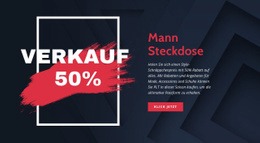
Das Design überzeugt durch das Zusammenspiel aus einer direkten Botschaft zum Premium-Tarif, einer dunklen Radialstrahlen-Grafik und einer leuchtend roten Rabatt-Badge. Statt auf ein breites Produktraster oder mehrere Aktionskarten zu setzen, konzentriert es die Inhalte auf einen einzigen Angebotsbereich mit starkem visuellem Schwerpunkt. Die Überschrift „Verlängern ODER UPGRADEN“ leitet die Botschaft ein, während „IHREM PREMIUM-TARIF“ und die eingeblendete Gültigkeitszeile Kontext liefern, ohne den Abschnitt zu überladen.
Der Kontrast zwischen weißer Versalschrift, dem dunklen Hintergrund und dem blauen, abgerundeten CTA schafft eine klare Leserichtung von der Wahrnehmung bis zur Interaktion. Die Grafik verleiht der Aktion mehr Präsenz als eine bloße Textankündigung, während der zentrierte Button verhindert, dass das Bildmotiv der einzige Blickfang bleibt. Das macht den Block zu einer praktischen Lösung, wenn eine Seite eine kompakte Verkaufsbotschaft benötigt, die sich harmonisch neben Preis- oder Abonnementinformationen einfügt. Der angezeigte Rabatt und die Ablaufdetails beziehen sich auf das dargestellte Angebot und können für eine andere Kampagne angepasst werden. Prägend bleibt die Kombination aus Angebotsgrafik, Befristung, Single-Action-Layout und kompakter Anordnung, wodurch die Aktion sofort ins Auge fällt, ohne zusätzliche, irrelevante Inhaltsbereiche zu beanspruchen.
Mit Nicepage anpassen
Wenn Sie Template Builder verwenden, können Sie Farben, Schriftarten, Kopf- und Fußzeilen, Layout, Spalten und andere Designelemente sowie Inhalte und Bilder anpassen.
Vorlage offline bearbeiten
2. Erstellen Sie eine neue Seite oder wählen Sie eine vorhandene aus
3. Klicken Sie auf Neuen Block hinzufügen, suchen Sie nach der ID 53933 und klicken Sie auf die Eingabetaste
Vorlage online bearbeiten
Erstellen Sie fantastische Websites


Kostenloser Nicepage Builder
Schlüsselwörter
Mit einer fertigen Vorlage beginnen
Design für eine neue Seite auswählen
Verwenden Sie eine fertige Vorlage als Ausgangspunkt, anstatt jede Seite von Grund auf neu zu erstellen. Wenn Sie in Nicepage eine neue Seite hinzufügen, durchsuchen Sie die verfügbaren Designs, vergleichen Sie verschiedene Layouts und wählen Sie eine Option, die bereits zum allgemeinen Zweck und zur visuellen Ausrichtung Ihres Projekts passt.
Verschiedene Seitendesigns durchsuchen
Erkunden Sie Seitendesigns mithilfe der Suche, thematischer Kategorien, Designsets und der Vorschau der gesamten Seite. Die Sammlung enthält Layouts für verschiedene Themen und Seitenzwecke, sodass Sie Alternativen leichter vergleichen können, bevor Sie ein Design zur Anpassung auswählen.
Ausgewählte Vorlage anpassen
Nachdem Sie ein Design ausgewählt haben, erstellen Sie die Seite und bearbeiten Sie sie anschließend visuell in Nicepage. Ersetzen Sie den Demoinhalt, passen Sie Bilder, Typografie, Farben, Abschnitte und andere Elemente an und passen Sie das fertige Layout an Ihre eigenen Inhalte an, anstatt das Design von Grund auf neu zu erstellen.
Weitere Designrichtungen entdecken
Wenn die erste Option nicht optimal zu Ihrem Projekt passt, kehren Sie zur Designsammlung zurück und vergleichen Sie weitere Vorlagen, bevor Sie sich für ein Layout entscheiden. So ist die Vorlagenbibliothek nicht nur für eine schnellere Seitenerstellung nützlich, sondern auch, um verschiedene visuelle Ansätze zu erkunden und einen passenden Ausgangspunkt für ein neues Projekt zu finden.
Dieser Workflow bietet Ihnen Zugriff auf eine umfangreiche Sammlung vorgefertigter Designs, die Sie auswählen, vergleichen und an die Bedürfnisse jeder neuen Seite oder jedes Projekts anpassen können.




Mehr von Verkauf Blöcken
-
EN

-
-
EN
-
EN
-
EN
-
EN
-
EN
-
EN