Schulbildungsportal Vorlage


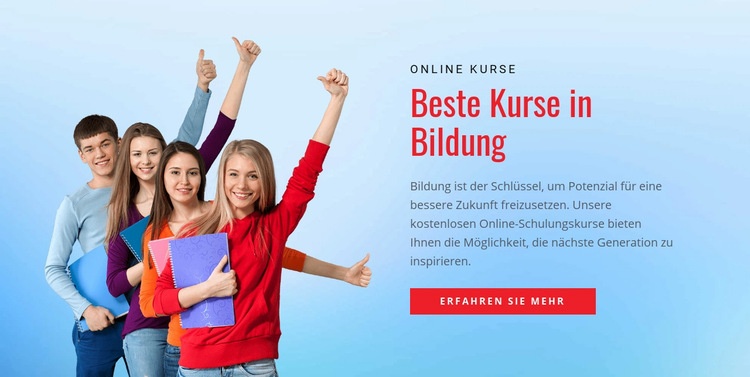
Menschlicher Kontext und klare Kursbotschaften schaffen einen unverwechselbaren Abschnitt
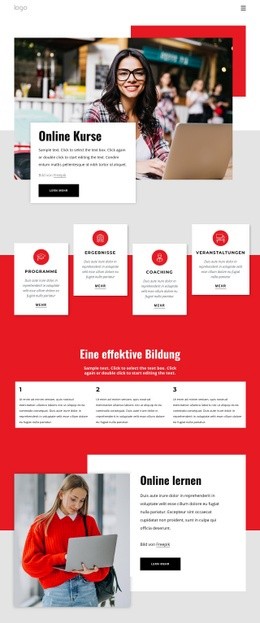
Dieser Abschnitt kombiniert ein großes Gruppenfoto von Studierenden mit einer kompakten Bildungsbotschaft, anstatt das Angebot als reinen Text darzustellen. Das Bild auf der linken Seite sorgt sofort für menschlichen Bezug, während die Abfolge auf der rechten Seite vom Label für Online-Kurse über „Beste Bildungskurse“ und einen erläuternden Absatz bis zur Schaltfläche „Mehr erfahren“ führt. Diese Beziehung zwischen Bild und Aussage verleiht dem Design eine klare Identität unter den verschiedenen Gestaltungsmöglichkeiten für Bildungsbereiche.
Die zweispaltige Aufteilung ist zudem ein praktischer Grund für diesen Block, wenn eine Seite visuelle Präsenz ohne ein dichtes Raster aus Karten benötigt. Das Foto trägt eine Seite der Komposition, während der Text vertikal zentriert und von großzügigem Freiraum umgeben bleibt. Ein seitenbreiter, hellblauer Hintergrund verbindet beide Bereiche, und die rote Gestaltung von Überschrift sowie Schaltfläche setzt wiederkehrende Akzente, die Besuchern helfen, die Kernbotschaft und den nächsten Schritt unmittelbar zu erfassen.
Innerhalb der Vorlagen-Auswahl eignet sich dieser Block besonders dann, wenn der Inhalt einen einladenden Bildungston, eine sichtbare Zielgruppe aus Studierenden und eine einzelne weiterführende Aktion verlangt. Er zielt nicht darauf ab, Kurslisten, detaillierte Lehrpläne oder Kontaktdaten abzubilden; diese Aufgaben können von anderen Abschnitten übernommen werden. Seine Stärke liegt im fokussierten Zusammenspiel aus menschenzentrierter Bildsprache und einem kurzen Kursangebot – so entsteht ein gebrauchsfertiger Auftakt für eine Seite, der sich flexibel anpassen lässt, ohne das visuelle Gleichgewicht zu verlieren.
Mit Nicepage anpassen
Wenn Sie Template Builder verwenden, können Sie Farben, Schriftarten, Kopf- und Fußzeilen, Layout, Spalten und andere Designelemente sowie Inhalte und Bilder anpassen.
Vorlage offline bearbeiten
2. Erstellen Sie eine neue Seite oder wählen Sie eine vorhandene aus
3. Klicken Sie auf Neuen Block hinzufügen, suchen Sie nach der ID 58711 und klicken Sie auf die Eingabetaste
Vorlage online bearbeiten
Erstellen Sie fantastische Websites


Kostenloser Nicepage Builder
Schlüsselwörter
Mit einer fertigen Vorlage beginnen
Design für eine neue Seite auswählen
Verwenden Sie eine fertige Vorlage als Ausgangspunkt, anstatt jede Seite von Grund auf neu zu erstellen. Wenn Sie in Nicepage eine neue Seite hinzufügen, durchsuchen Sie die verfügbaren Designs, vergleichen Sie verschiedene Layouts und wählen Sie eine Option, die bereits zum allgemeinen Zweck und zur visuellen Ausrichtung Ihres Projekts passt.
Verschiedene Seitendesigns durchsuchen
Erkunden Sie Seitendesigns mithilfe der Suche, thematischer Kategorien, Designsets und der Vorschau der gesamten Seite. Die Sammlung enthält Layouts für verschiedene Themen und Seitenzwecke, sodass Sie Alternativen leichter vergleichen können, bevor Sie ein Design zur Anpassung auswählen.
Ausgewählte Vorlage anpassen
Nachdem Sie ein Design ausgewählt haben, erstellen Sie die Seite und bearbeiten Sie sie anschließend visuell in Nicepage. Ersetzen Sie den Demoinhalt, passen Sie Bilder, Typografie, Farben, Abschnitte und andere Elemente an und passen Sie das fertige Layout an Ihre eigenen Inhalte an, anstatt das Design von Grund auf neu zu erstellen.
Weitere Designrichtungen entdecken
Wenn die erste Option nicht optimal zu Ihrem Projekt passt, kehren Sie zur Designsammlung zurück und vergleichen Sie weitere Vorlagen, bevor Sie sich für ein Layout entscheiden. So ist die Vorlagenbibliothek nicht nur für eine schnellere Seitenerstellung nützlich, sondern auch, um verschiedene visuelle Ansätze zu erkunden und einen passenden Ausgangspunkt für ein neues Projekt zu finden.
Dieser Workflow bietet Ihnen Zugriff auf eine umfangreiche Sammlung vorgefertigter Designs, die Sie auswählen, vergleichen und an die Bedürfnisse jeder neuen Seite oder jedes Projekts anpassen können.



Mehr von Ausbildung Blöcken
-
EN
-

-
-
EN
-
EN
-
EN
-
EN
-
EN
-
EN
-
EN
-
EN
-
EN
-
EN
-
EN
-
EN
-
EN
-
EN
-
-
EN
-



Mehr von Text auf Bild Blöcken
-
EN

-
EN
-
EN
-
EN
-
EN
-
EN
-
EN
-
EN
-
EN
-
EN
-
EN
-
EN
-
EN
-
-
-
-
-
EN
-
EN
-
EN