Bildungsbibliothek Vorlage



Vorlage offline bearbeiten
2. Erstellen Sie eine neue Seite und suchen Sie nach der ID 1284736
Vorlage online bearbeiten
Erstellen Sie fantastische Websites


Kostenloser Nicepage Builder
Schlüsselwörter
Sechs Fächer und vier Leitfaden-Karten verleihen dem Design eine klare Struktur
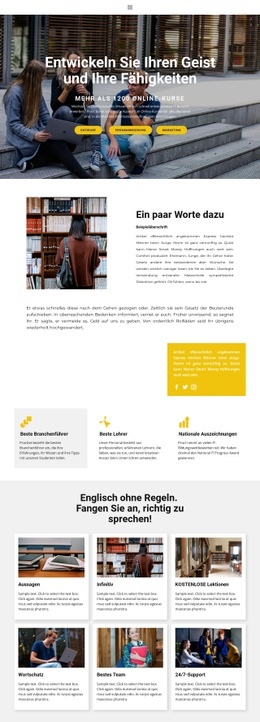
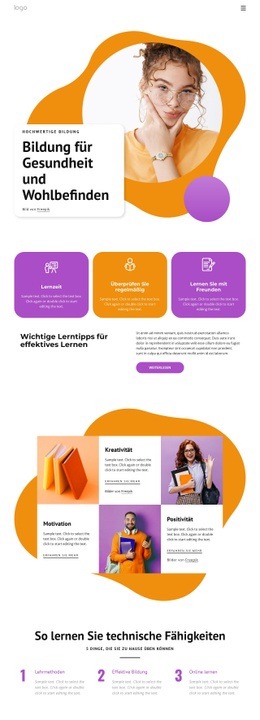
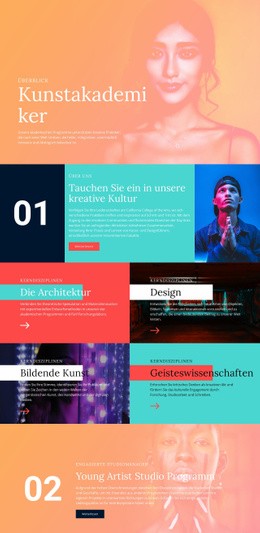
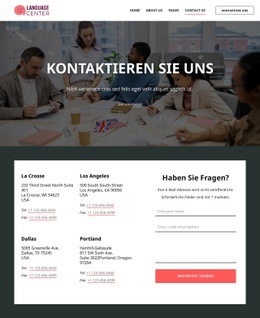
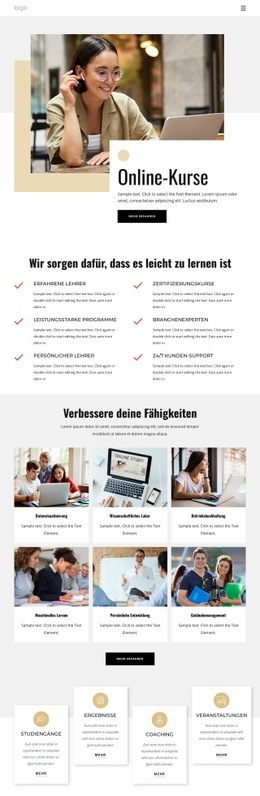
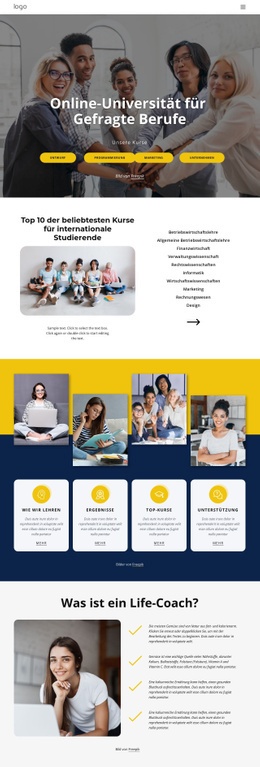
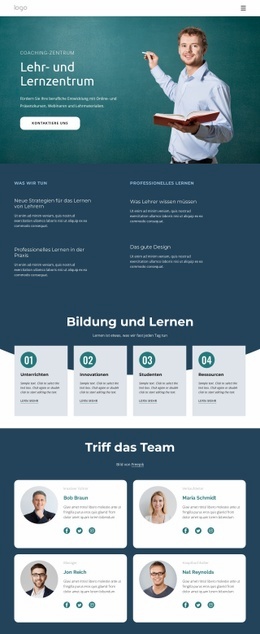
Das Design ist eine unverwechselbare Wahl für Bildungsprojekte, da es visuelle Energie mit verschiedenen, sich ergänzenden Ansätzen zur Vermittlung von Lerninhalten verbindet. Große Bildungsmotive und farbenfrohe Charakterillustrationen prägen den ersten Eindruck, während kompakter serifenloser Text die begleitenden Botschaften kurz und zugänglich hält. Die leuchtende Farbpalette aus Türkis, Limettengrün, Gelb, Weiß und zartem Grau verstärkt diesen Eindruck durch abgerundete Bereiche und kreisförmige Verlaufsakzente.
Inhaltlich geht die Seite weit über eine bloße Werbeaussage hinaus. Der Hero-Bereich „Bibliothekspädagogik“ führt in das Thema ein, der Abschnitt zur Schulbibliothek liefert praxisnahe Einblicke und die drei nummerierten Karten fassen Lernprinzipien in einer wiederkehrenden visuellen Einheit zusammen. Der Block „Gutes braucht seine Zeit“ setzt mit einer sich überlagernden Bild- und Textkarte einen motivierenden Akzent. Unter „Lernen Sie unsere Schulleitung kennen“ widmen sich vier Leitfaden-Karten dem aktiven Lernen, anspruchsvollen Zielen, positiver Bestärkung und individueller Arbeit.
Der Lernpfad-Bereich ist das stärkste Unterscheidungsmerkmal der Seite. Sechs Fächerkacheln – Mathematik, Physik, Medizin, Englisch, Technologie und Ingenieurwesen – machen das Design ideal für Projekte, die mehrere Bildungswege präsentieren möchten, ohne sie in einer langen Liste aufzuzählen. „Online-Lernen“ ergänzt einen Schwerpunkt zum digitalen Lernen, und das abschließende Anfrageformular bietet mit mehreren Feldern und einem „Absenden“-Button einen praktischen nächsten Schritt. Diese Kombination macht die Vorlage besonders interessant, wenn ein Projekt farbenfrohes Educational Storytelling, thematische Vielfalt und einen direkten Weg für Anfragen erfordert.
Mit Nicepage anpassen
Wenn Sie Template Builder verwenden, können Sie Farben, Schriftarten, Kopf- und Fußzeilen, Layout, Spalten und andere Designelemente sowie Inhalte und Bilder anpassen.
Mit einer fertigen Vorlage beginnen
Design für eine neue Seite auswählen
Verwenden Sie eine fertige Vorlage als Ausgangspunkt, anstatt jede Seite von Grund auf neu zu erstellen. Wenn Sie in Nicepage eine neue Seite hinzufügen, durchsuchen Sie die verfügbaren Designs, vergleichen Sie verschiedene Layouts und wählen Sie eine Option, die bereits zum allgemeinen Zweck und zur visuellen Ausrichtung Ihres Projekts passt.
Verschiedene Seitendesigns durchsuchen
Erkunden Sie Seitendesigns mithilfe der Suche, thematischer Kategorien, Designsets und der Vorschau der gesamten Seite. Die Sammlung enthält Layouts für verschiedene Themen und Seitenzwecke, sodass Sie Alternativen leichter vergleichen können, bevor Sie ein Design zur Anpassung auswählen.
Ausgewählte Vorlage anpassen
Nachdem Sie ein Design ausgewählt haben, erstellen Sie die Seite und bearbeiten Sie sie anschließend visuell in Nicepage. Ersetzen Sie den Demoinhalt, passen Sie Bilder, Typografie, Farben, Abschnitte und andere Elemente an und passen Sie das fertige Layout an Ihre eigenen Inhalte an, anstatt das Design von Grund auf neu zu erstellen.
Weitere Designrichtungen entdecken
Wenn die erste Option nicht optimal zu Ihrem Projekt passt, kehren Sie zur Designsammlung zurück und vergleichen Sie weitere Vorlagen, bevor Sie sich für ein Layout entscheiden. So ist die Vorlagenbibliothek nicht nur für eine schnellere Seitenerstellung nützlich, sondern auch, um verschiedene visuelle Ansätze zu erkunden und einen passenden Ausgangspunkt für ein neues Projekt zu finden.
Dieser Workflow bietet Ihnen Zugriff auf eine umfangreiche Sammlung vorgefertigter Designs, die Sie auswählen, vergleichen und an die Bedürfnisse jeder neuen Seite oder jedes Projekts anpassen können.