Portale dell'istruzione scolastica Modello


Il contesto degli studenti e il messaggio sui corsi creano una sezione dal carattere distintivo
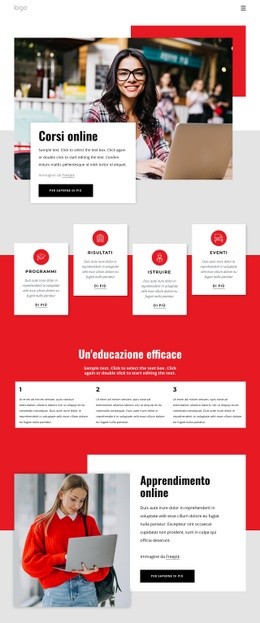
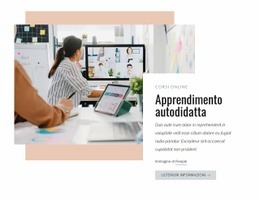
La sezione combina una grande fotografia di un gruppo di studenti con un messaggio formativo compatto, anziché presentare l'offerta solo sotto forma di testo. L'immagine a sinistra fornisce un immediato riscontro umano, mentre la sequenza a destra passa dall'etichetta dei corsi online a “Migliori corsi di formazione”, proseguendo con un paragrafo di supporto fino al pulsante “Scopri di più”. Questo rapporto tra immagine e messaggio conferisce alla grafica un'identità precisa tra le possibili disposizioni per le sezioni dedicate all'istruzione.
La suddivisione a due colonne è anche una motivazione pratica per scegliere questo blocco quando una pagina ha bisogno di impatto visivo senza ricorrere a una fitta griglia di schede. La fotografia sostiene un lato della composizione, mentre il testo rimane centrato verticalmente e circondato da ampi spazi vuoti. Uno sfondo azzurro a tutta larghezza unisce entrambe le aree, e il rosso del titolo e del pulsante crea un'enfasi visiva ripetuta che aiuta i visitatori a riconoscere subito il messaggio principale e il passo successivo.
Come scelta tra i modelli disponibili, il blocco è particolarmente indicato quando i contenuti richiedono un tono didattico introduttivo, un pubblico di studenti visibile e un'unica azione successiva. Non punta a includere elenchi di corsi, programmi dettagliati o informazioni di contatto, funzioni che possono essere affidate ad altre sezioni. La sua forza sta nell'abbinamento mirato tra immagini incentrate sulle persone e una breve proposta formativa, offrendo alla pagina un'apertura pronta all'uso adattabile senza perdere l'equilibrio visivo di fondo.
Personalizza con Nicepage
Quando utilizzi Generatore di modelli sarai in grado di regolare colori, caratteri, intestazione e fooer, layout, colonne e altri elementi di design, nonché contenuti e immagini.
Modifica modello offline
2. Creare una nuova pagina o selezionare esistente
3. Fai clic su Aggiungi nuovo blocco, cerca l'ID 58711 e fai clic su Invio
Modifica modello online
Crea fantastici siti web


Nicepage Builder gratuito
Parole chiave
Inizia con un design di blocco pronto all'uso
Scegli una sezione invece di creare tutto da zero
Utilizza un blocco pronto all'uso come punto di partenza quando una pagina richiede una disposizione visiva o una funzione di contenuto specifica. I design di blocchi di Nicepage offrono opzioni a livello di sezione per introduzioni, servizi, gallerie, testimonianze, moduli di contatto, listini prezzi, layout di testo e altre comuni esigenze di una pagina.
Confronta diverse impostazioni di layout
I blocchi con la stessa funzione possono comunque differire per enfasi sulle immagini, numero di elementi, struttura delle colonne, tipografia, spaziatura, stile delle schede, interazione e peso visivo complessivo. Confronta queste caratteristiche concrete prima di scegliere la sezione che si integra meglio con la pagina circostante.
Personalizza il blocco selezionato
Dopo aver inserito un blocco, sostituisci i contenuti dimostrativi, regola immagini e testi, rifinisci colori e tipografia e adatta i singoli elementi preservando la struttura funzionale della sezione. Se un altro layout si adatta meglio ai contenuti, torna alla raccolta dei design di blocchi e valuta le alternative invece di forzare una sezione per uno scopo diverso.
Questo flusso di lavoro rende l'ID blocco una scelta di sezione pronta all'uso: un'opzione di design riutilizzabile che può essere selezionata e personalizzata all'interno di una pagina più ampia.