Portail de l'éducation scolaire Modèle


Le contexte étudiant et le message de formation créent une section au style affirmé
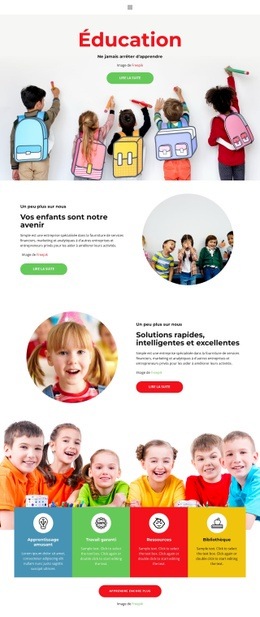
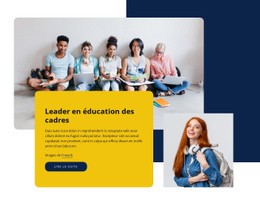
Cette section associe une grande photographie de groupe d'étudiants à un message éducatif compact, au lieu de présenter l'offre sous forme de simple texte. L'image située à gauche apporte immédiatement un contexte humain, tandis que la séquence à droite commence par le libellé des cours en ligne, se poursuit par « Meilleurs cours en éducation », puis par un paragraphe explicatif jusqu'au bouton « En savoir plus ». Cette relation entre image et message confère à la mise en page une identité nette parmi les différentes structures possibles pour une section éducative.
La disposition en deux colonnes constitue également un choix pratique lorsqu'une page requiert une présence visuelle sans grille dense de cartes. La photographie occupe un côté de la composition, tandis que le texte reste centré verticalement et entouré d'un espace aéré généreux. Un arrière-plan bleu clair pleine largeur relie les deux espaces, et le rouge appliqué au titre ainsi qu'au bouton crée un rappel visuel qui aide les visiteurs à identifier le message principal et l'étape suivante.
Parmi les options de modèles, ce bloc se révèle particulièrement pertinent lorsque le contenu exige un ton introductif dédié à l'enseignement, un public étudiant visible et une action unique vers laquelle diriger l'utilisateur. Il ne cherche pas à intégrer de liste de cours, de programme détaillé ou d'informations de contact, ces éléments pouvant être pris en charge par d'autres sections. Sa force réside dans l'alliance ciblée d'une imagerie humaine et d'une brève proposition de cours, offrant ainsi une ouverture prête à l'emploi que l'on peut adapter sans dénaturer la composition d'origine.
Personnalisez avec Nicepage
Lorsque vous utilisez Générateur de modèles, vous pourrez ajuster les couleurs, les polices, l'en-tête et le texte, la mise en page, les colonnes et autres éléments de conception, ainsi que le contenu et les images.
Modifier le modèle hors ligne
2. Créez une nouvelle page ou sélectionnez une page existante
3. Cliquez sur Ajouter un nouveau bloc, recherchez l'identifiant 58711 et cliquez sur Entrée
Modifier le modèle en ligne
Créez des sites Web géniaux


Nicepage Builder gratuit
Mots clés
Commencer avec un modèle prêt à l'emploi
Choisir un design pour une nouvelle page
Utilisez un modèle prêt à l'emploi comme point de départ au lieu de créer chaque page à partir d'une page blanche. Lorsque vous ajoutez une nouvelle page dans Nicepage, parcourez les designs disponibles, comparez les différentes mises en page et choisissez une option qui correspond déjà à l'objectif général et à l'orientation visuelle de votre projet.
Explorer différents designs de page
Explorez les Designs de page à l'aide de la recherche, des catégories thématiques, des ensembles de designs et des aperçus plein écran. La collection comprend des mises en page pour différents sujets et usages, ce qui facilite la comparaison des alternatives avant de sélectionner un design à personnaliser.
Personnaliser le modèle sélectionné
Après avoir choisi un design, créez la page et continuez à la modifier visuellement dans Nicepage. Remplacez le contenu de démonstration, ajustez les images, la typographie, les couleurs, les sections et autres éléments, et adaptez la mise en page prête à l'emploi à votre propre contenu au lieu de reconstruire le design depuis le début.
Explorer d'autres pistes de design
Si la première option ne correspond pas suffisamment à votre projet, retournez à la collection de modèles et comparez-en d'autres avant de choisir une mise en page. La bibliothèque de modèles s'avère ainsi utile non seulement pour créer des pages plus rapidement, mais aussi pour explorer différentes approches visuelles et trouver un point de départ adapté à un nouveau projet.
Ce processus vous donne accès à une vaste collection de designs prêts à l'emploi que vous pouvez sélectionner, comparer et personnaliser en fonction des besoins de chaque nouvelle page ou projet.





Plus de Éducation blocs
-
EN
-
EN

-
-
EN
-
EN
-
EN
-
-
EN
-
EN
-
-
EN
-
EN
-
EN
-
EN
-
EN
-
EN
-
EN
-
-
-
EN





Plus de Texte sur l'image blocs
-
-
EN
-
EN
-
EN
-
-
EN
-
EN
-
EN
-
-
EN
-
EN
-
EN
-
EN
-
-
-
EN
-
EN
-
EN
-
EN
-
EN