In Kürze Block mit Hintergrund Vorlage


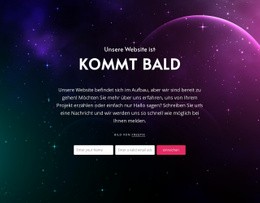
Eine kosmische Ankündigung mit integrierter Kontakterfassung
Dieser Abschnitt kombiniert mehrere gezielte Designentscheidungen, die ihn unter vorgefertigten Blocklayouts hervorheben. Anstatt lediglich eine Überschrift auf leerem Hintergrund zu präsentieren, verbindet er eine große, zentrierte Nachricht „Demnächst verfügbar“ mit begleitendem Text, der Besucher dazu einlädt, Fragen zu stellen, ein Projekt zu beschreiben oder einfach Hallo zu sagen. Das kosmische Bild in voller Breite schafft durch violette, blaue und blaugrüne Akzente eine dunkle, leuchtende Kulisse, während die weiße Typografie eine klare Lesereihenfolge gewährleistet.
Das horizontale Formular verleiht dem Design einen zweiten praktischen Nutzen. Namens- und E-Mail-Felder befinden sich unterhalb der Ankündigung in einer kompakten Zeile, und der leuchtend pinke Absenden-Button bildet einen unmissverständlichen Reaktionspunkt, ohne mit der Hauptüberschrift zu konkurrieren. Diese Kombination ist besonders nützlich, wenn eine Seite eine Verzögerung beim Start kommunizieren und Besuchern dennoch die Möglichkeit geben soll, ihr Interesse zu bekunden. Der großzügige vertikale Abstand verhindert, dass der Abschnitt wie ein überladener Formularbereich wirkt, und die sichtbare Freepik-Namensnennung fügt sich harmonisch in die Anordnung ein, anstatt als unpassende Metadaten versteckt zu werden. Als vorgefertigte Lösung eignet sich dieser Block ideal für Projekte, die eine visuell atmosphärische Ankündigung und eine kompakte Kontaktmöglichkeit im selben Abschnitt benötigen.
Mit Nicepage anpassen
Wenn Sie Template Builder verwenden, können Sie Farben, Schriftarten, Kopf- und Fußzeilen, Layout, Spalten und andere Designelemente sowie Inhalte und Bilder anpassen.
Vorlage offline bearbeiten
2. Erstellen Sie eine neue Seite oder wählen Sie eine vorhandene aus
3. Klicken Sie auf Neuen Block hinzufügen, suchen Sie nach der ID 301533 und klicken Sie auf die Eingabetaste
Vorlage online bearbeiten
Erstellen Sie fantastische Websites


Kostenloser Nicepage Builder
Schlüsselwörter
Mit einer fertigen Vorlage beginnen
Design für eine neue Seite auswählen
Verwenden Sie eine fertige Vorlage als Ausgangspunkt, anstatt jede Seite von Grund auf neu zu erstellen. Wenn Sie in Nicepage eine neue Seite hinzufügen, durchsuchen Sie die verfügbaren Designs, vergleichen Sie verschiedene Layouts und wählen Sie eine Option, die bereits zum allgemeinen Zweck und zur visuellen Ausrichtung Ihres Projekts passt.
Verschiedene Seitendesigns durchsuchen
Erkunden Sie Seitendesigns mithilfe der Suche, thematischer Kategorien, Designsets und der Vorschau der gesamten Seite. Die Sammlung enthält Layouts für verschiedene Themen und Seitenzwecke, sodass Sie Alternativen leichter vergleichen können, bevor Sie ein Design zur Anpassung auswählen.
Ausgewählte Vorlage anpassen
Nachdem Sie ein Design ausgewählt haben, erstellen Sie die Seite und bearbeiten Sie sie anschließend visuell in Nicepage. Ersetzen Sie den Demoinhalt, passen Sie Bilder, Typografie, Farben, Abschnitte und andere Elemente an und passen Sie das fertige Layout an Ihre eigenen Inhalte an, anstatt das Design von Grund auf neu zu erstellen.
Weitere Designrichtungen entdecken
Wenn die erste Option nicht optimal zu Ihrem Projekt passt, kehren Sie zur Designsammlung zurück und vergleichen Sie weitere Vorlagen, bevor Sie sich für ein Layout entscheiden. So ist die Vorlagenbibliothek nicht nur für eine schnellere Seitenerstellung nützlich, sondern auch, um verschiedene visuelle Ansätze zu erkunden und einen passenden Ausgangspunkt für ein neues Projekt zu finden.
Dieser Workflow bietet Ihnen Zugriff auf eine umfangreiche Sammlung vorgefertigter Designs, die Sie auswählen, vergleichen und an die Bedürfnisse jeder neuen Seite oder jedes Projekts anpassen können.