Persönliche Campusausbildung Vorlage


Vorlage offline bearbeiten
2. Erstellen Sie eine neue Seite und suchen Sie nach der ID 16521
Vorlage online bearbeiten
Erstellen Sie fantastische Websites


Kostenloser Nicepage Builder
Schlüsselwörter
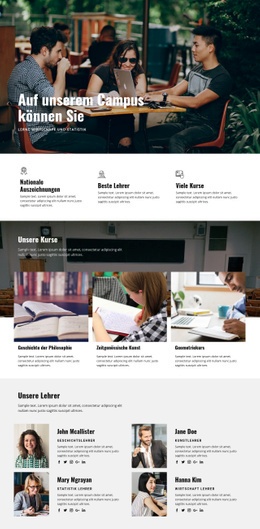
Drei Kurse und vier Dozentenprofile bestimmen die akademische Ausrichtung
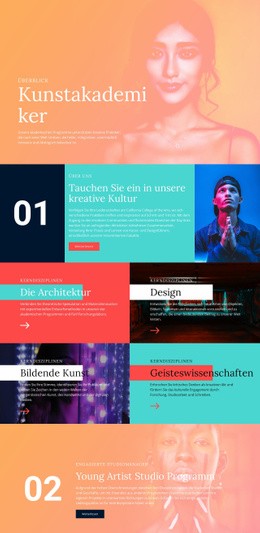
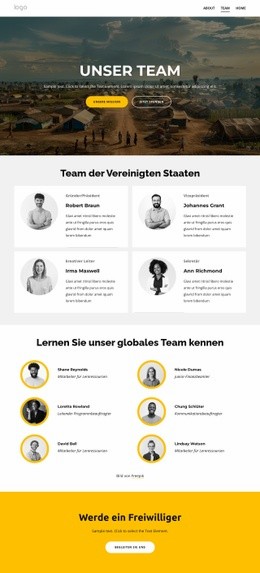
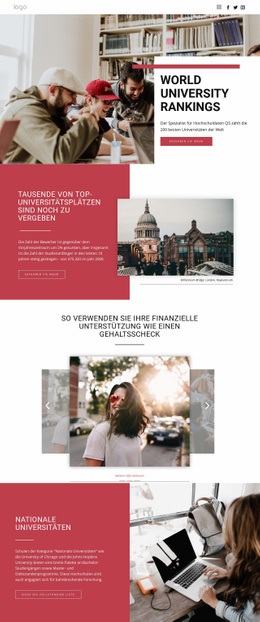
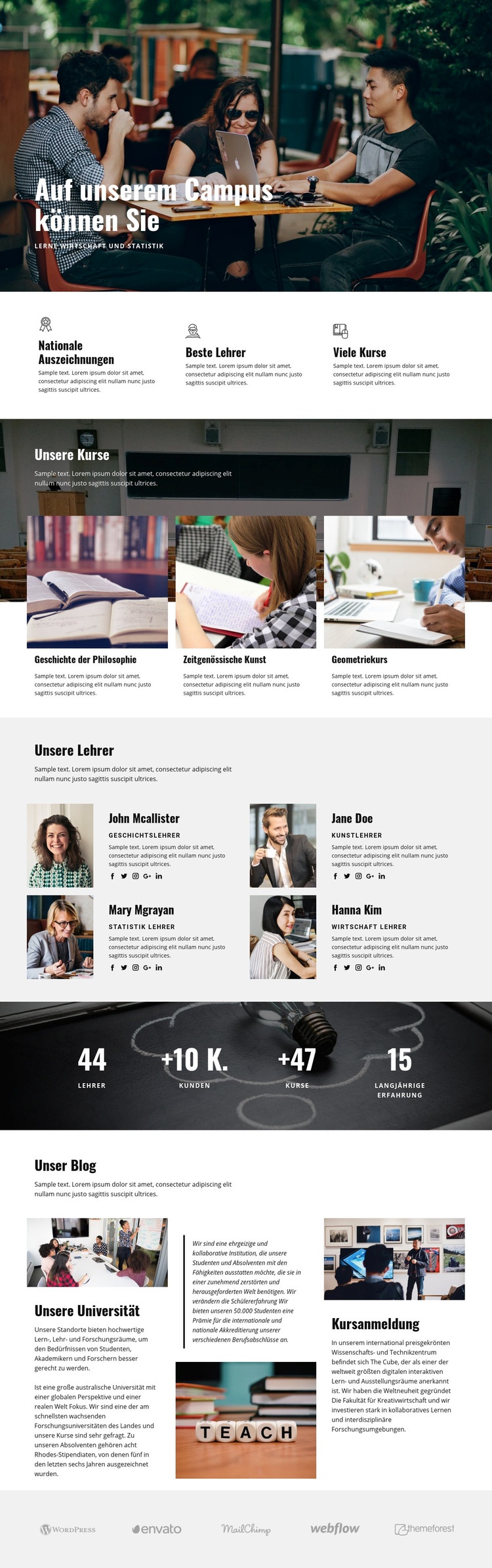
Die Kombination aus einem bildstarken Campus-Hero-Bereich, drei Kurskarten und vier Dozentenprofilen hebt dieses Design deutlich von typischen Bildungsangeboten ab. Der Hero-Bereich vermittelt die Campus-Atmosphäre visuell, während die Kursgruppe das Studienangebot anhand von Philosophiegeschichte, zeitgenössischer Kunst und Geometrie greifbar macht. Der Dozentenbereich ergänzt daraufhin eine menschliche Dimension durch Porträts, Rollenbeschreibungen und Social-Media-Links, statt sich rein auf institutionelle Aussagen zu stützen.
Die drei Highlight-Elemente verstärken diese Ausrichtung durch „Nationale Auszeichnungen“, „Beste Lehrkräfte“ und „Vielfältige Kurse“. Ein dunkles Band mit vier beschrifteten Kennzahlen sorgt für ein eigenständiges, nachweisorientiertes Element – auch wenn die gezeigten Demowerte bis zur individuellen Überprüfung als strukturelle Platzhalter dienen sollten. Drei Spalten im Blog-Stil erweitern das Themenspektrum um universitäre Inhalte und Themen rund um die Kursanmeldung. Dadurch eignet sich die Seite ideal für Projekte, die Programminformationen mit institutionellem Storytelling verknüpfen möchten. Fünf Logos am Seitenende runden den Auftritt mit dezenten Partnerhinweisen ab.
Dieses Design bietet sich an, wenn ein Bildungsprojekt unterschiedliche Inhaltstypen harmonisch zusammenführen soll: Studienangebote, Teamvorstellungen, institutionelle Stärken, Kennzahlen und redaktionelle Beiträge. Es ist wesentlich vielschichtiger angelegt als eine Seite, die lediglich auf einen einzelnen Kurs oder ein Anmeldeformular ausgerichtet ist. Seine besondere Stärke liegt in der Ausgewogenheit aus Campus-Bildwelt, wiederkehrenden Kurskarten, personenbezogenen Profilen und einem klar strukturierten Gesamtauftritt.
Mit Nicepage anpassen
Wenn Sie Template Builder verwenden, können Sie Farben, Schriftarten, Kopf- und Fußzeilen, Layout, Spalten und andere Designelemente sowie Inhalte und Bilder anpassen.
Mit einer fertigen Vorlage beginnen
Design für eine neue Seite auswählen
Verwenden Sie eine fertige Vorlage als Ausgangspunkt, anstatt jede Seite von Grund auf neu zu erstellen. Wenn Sie in Nicepage eine neue Seite hinzufügen, durchsuchen Sie die verfügbaren Designs, vergleichen Sie verschiedene Layouts und wählen Sie eine Option, die bereits zum allgemeinen Zweck und zur visuellen Ausrichtung Ihres Projekts passt.
Verschiedene Seitendesigns durchsuchen
Erkunden Sie Seitendesigns mithilfe der Suche, thematischer Kategorien, Designsets und der Vorschau der gesamten Seite. Die Sammlung enthält Layouts für verschiedene Themen und Seitenzwecke, sodass Sie Alternativen leichter vergleichen können, bevor Sie ein Design zur Anpassung auswählen.
Ausgewählte Vorlage anpassen
Nachdem Sie ein Design ausgewählt haben, erstellen Sie die Seite und bearbeiten Sie sie anschließend visuell in Nicepage. Ersetzen Sie den Demoinhalt, passen Sie Bilder, Typografie, Farben, Abschnitte und andere Elemente an und passen Sie das fertige Layout an Ihre eigenen Inhalte an, anstatt das Design von Grund auf neu zu erstellen.
Weitere Designrichtungen entdecken
Wenn die erste Option nicht optimal zu Ihrem Projekt passt, kehren Sie zur Designsammlung zurück und vergleichen Sie weitere Vorlagen, bevor Sie sich für ein Layout entscheiden. So ist die Vorlagenbibliothek nicht nur für eine schnellere Seitenerstellung nützlich, sondern auch, um verschiedene visuelle Ansätze zu erkunden und einen passenden Ausgangspunkt für ein neues Projekt zu finden.
Dieser Workflow bietet Ihnen Zugriff auf eine umfangreiche Sammlung vorgefertigter Designs, die Sie auswählen, vergleichen und an die Bedürfnisse jeder neuen Seite oder jedes Projekts anpassen können.