Okul eğitim portalı Şablon


Öğrenci Bağlamı ve Kurs Mesajı Özgün Bir Bölüm Seçeneği Oluşturuyor
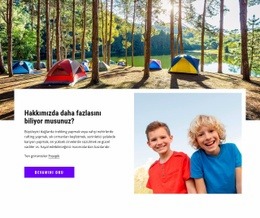
Bu bölüm, teklifi yalnızca metin olarak sunmak yerine geniş bir öğrenci grubu fotoğrafını kompakt bir eğitim mesajıyla birleştirir. Sol taraftaki görsel doğrudan insani bir bağlam sağlarken sağ taraftaki akış çevrim içi kurs etiketinden „Eğitimde En İyi Kurslar” başlığına, ardından açıklayıcı bir paragrafa ve „Daha fazla bilgi al” butonuna uzanır. Görsel ile mesaj arasındaki bu ilişki, olası eğitim bölümü düzenleri arasında tasarıma belirgin bir kimlik kazandırır.
İki sütunlu yerleşim, bir sayfanın yoğun bir kart ızgarasına gerek kalmadan güçlü bir görsel varlığa ihtiyaç duyduğu durumlarda bu bloğu seçmek için pratik bir nedendir. Fotoğraf kompozisyonun bir tarafını taşırken metin dikey olarak ortalanmış biçimde kalır ve cömert bir boş alanla çevrelenir. Tam genişlikteki açık mavi arka plan her iki alanı birbirine bağlar; başlıktaki ve butondaki kırmızı renk ise ziyaretçilerin ana mesajı ve bir sonraki adımı kolayca fark etmesini sağlayan tekrarlı bir vurgu yaratır.
Şablon tercihleri arasında bu blok, içeriğin giriş niteliğinde bir eğitim dili, görünür bir öğrenci kitlesi ve tek bir ileriye dönük eylem gerektirdiği senaryolarda son derece uygundur. Kurs listeleri, ayrıntılı müfredat veya iletişim bilgileri sunmayı hedeflemez; bu işlevler diğer bölümlerle çözülebilir. Bloğun gücü, insan odaklı görseller ile kısa ve net kurs önerisini bir arada sunarak, temel görsel uyumu bozmadan uyarlanabilecek hazır bir sayfa girişi sağlamasında yatar.
Nicepage ile özelleştirin
Şablon Oluşturucu kullanırken renkleri, yazı tiplerini, başlık ve fooer'ı, düzeni, sütunları ve diğer tasarım öğelerinin yanı sıra içerik ve resimleri de ayarlayabilirsiniz.
Şablonu Çevrimdışı Düzenleyin
2. Yeni bir sayfa oluşturun veya mevcut olanı seçin
3. Yeni blok ekle'yi tıklayın, kimliği arayın 58711 ve enter tuşuna basın
Şablonu Çevrimiçi Düzenleyin
Harika Web Siteleri Oluşturun


Ücretsiz Nicepage Builder
Anahtar kelimeler
Hazır Bir Blok Tasarımıyla Başlayın
Sıfırdan Oluşturmak Yerine Bir Bölüm Seçin
Bir sayfa belirli bir içerik işlevine veya görsel düzene ihtiyaç duyduğunda başlangıç noktası olarak hazır bir blok kullanın. Nicepage Blok Tasarımları; giriş alanları, hizmetler, galeriler, kullanıcı yorumları, iletişim formları, fiyatlandırma tabloları, metin düzenleri ve diğer yaygın sayfa ihtiyaçları için bölüm düzeyinde seçenekler sunar.
Farklı Düzen Yaklaşımlarını Karşılaştırın
Aynı işleve sahip bloklar; görsel vurgusu, öge sayısı, sütun yapısı, tipografi, boşluklar, kart stilleri, etkileşim özellikleri ve genel görsel ağırlık açısından farklılık gösterebilir. Sayfanın bütününe en iyi uyan bölümü seçmeden önce bu somut özellikleri karşılaştırın.
Seçilen Bloğu Özelleştirin
Bir blok ekledikten sonra tanıtım içeriklerini değiştirin, görselleri ve metinleri ayarlayın, renkleri ve tipografiyi düzenleyin ve bölümün kullanışlı yapısını koruyarak münferit ögeleri uyarlayın. Başka bir tasarım içeriğinize daha uygunsa, tek bir bölümü farklı bir işlevi karşılamaya zorlamak yerine Blok Tasarımları koleksiyonuna dönüp alternatifleri karşılaştırın.
Bu iş akışı, Blok Kimliğini hazır bir bölüm seçeneğine dönüştürür: daha büyük bir sayfanın parçası olarak seçilip özelleştirilebilen, yeniden kullanılabilir tek bir tasarım seçeneği.




Eğitim Blocks'tan daha fazlası
-

-
EN
-
EN
-
EN
-
EN
-
EN
-
EN
-