Zwei Spalten Vorlage

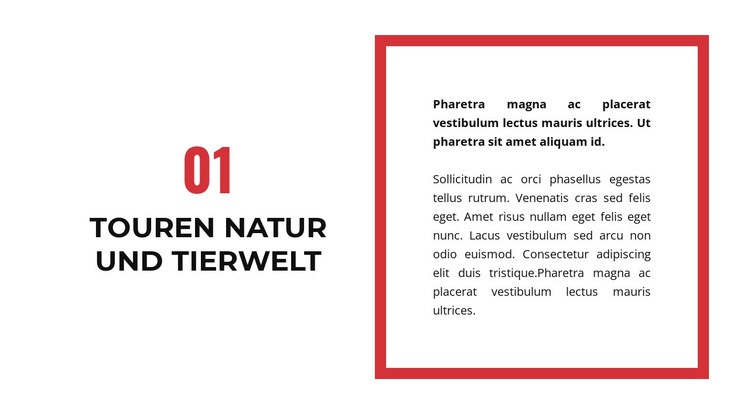
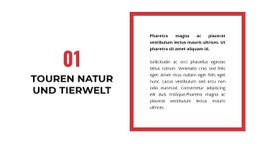
Der Block nutzt eine kompakte zweispaltige Anordnung, um Natur- und Wildtiertouren vorzustellen. Auf der linken Seite begleitet die große rote Markierung „01“ die markante Überschrift „Touren Natur und Tierwelt“. Auf der rechten Seite befindet sich ein einzelner erläuternder Absatz in einem Textfeld mit kräftigem rotem Rahmen. Der weiße Hintergrund und die großzügigen Freiflächen halten Titelgruppe und Erklärung optisch klar getrennt, während die roten Akzente dem Abschnitt einen unverwechselbaren Charakter verleihen. Durch seinen statischen Aufbau ist der Block eine fokussierte Lösung für Seiten, die eine Themeneinführung ohne überladenes Karten-Raster benötigen.
Ich würde : 1026884   |   Kategorie : Teilt, Text

Eine nummerierte Überschrift und eingerahmter Text schaffen einen unverwechselbaren Touren-Bereich

Der Block verbindet drei prägende Elemente: eine große rote Abschnittsmarkierung, die markante Überschrift „Touren Natur und Tierwelt“ und einen einzelnen erläuternden Absatz, der von einem dicken roten Rechteckrahmen umschlossen wird. Statt Informationen über mehrere Karten zu verteilen, verleiht er einem einzelnen Thema links eine starke Identität und reserviert die rechte Seite für Erläuterungen. Der großzügige Weißraum lässt die Asymmetrie bewusst wirken, sodass der eingerahmte Text das visuelle Gewicht der roten Markierung und der Überschrift ausgewogen ausgleicht.

Diese Kombination macht das Design besonders nützlich, wenn eine Seite einen einleitenden Natur- oder Wildtiertouren-Bereich mit mehr redaktioneller Präsenz als ein einfacher Absatz benötigt. Die Markierung kann auf eine Abfolge oder Abschnittsposition hinweisen, während das umrandete Textfeld der Erläuterung ausreichend Abstand gibt, um gut lesbar zu bleiben. Da der Block statisch ist, steht seine Botschaft sofort bereit und ist nicht auf Bedienelemente oder Animationen angewiesen, um Aufmerksamkeit zu wecken. Als vorgefertigte Bereichsvorlage bietet er eine klare Alternative zu dichteren Rastern, Bildergalerien oder mehrteiligen Leistungsübersichten und behält dabei eine kompakte zweispaltige Grundfläche bei. Der rote Rahmen schafft zudem einen einprägsamen visuellen Bezugspunkt, sodass der Bereich das Thema einführen kann, ohne zusätzliche dekorative Elemente oder ein komplexeres Interaktionsmodell zu erfordern.

Mit Nicepage anpassen

Wenn Sie Template Builder verwenden, können Sie Farben, Schriftarten, Kopf- und Fußzeilen, Layout, Spalten und andere Designelemente sowie Inhalte und Bilder anpassen.

Vorlage offline bearbeiten

1. Laden Sie die Nicepage-Anwendung für Windows und Mac herunter und installieren Sie sie. Oder WordPress- und Joomla-Plugins von Download-Seite
2. Erstellen Sie eine neue Seite oder wählen Sie eine vorhandene aus
3. Klicken Sie auf Neuen Block hinzufügen, suchen Sie nach der ID 1026884 und klicken Sie auf die Eingabetaste

Vorlage online bearbeiten

Starten Sie Online-Baukasten diese Vorlage auf unserem Hosting

Erstellen Sie fantastische Websites

WordPress Plugin WordPress
Windows Application Windows App
Joomla Plugin Joomla
Mac OS Application Mac OS App
HTML5 HTML5
Online Builder Online

Kostenloser Nicepage Builder

Mehr als 15.000 Vorlagen
Einfaches Ziehen und Ablegen
Keine Codierung
Für Mobilgeräte geeignet

Schlüsselwörter


Mit einer fertigen Vorlage beginnen

Design für eine neue Seite auswählen

Verwenden Sie eine fertige Vorlage als Ausgangspunkt, anstatt jede Seite von Grund auf neu zu erstellen. Wenn Sie in Nicepage eine neue Seite hinzufügen, durchsuchen Sie die verfügbaren Designs, vergleichen Sie verschiedene Layouts und wählen Sie eine Option, die bereits zum allgemeinen Zweck und zur visuellen Ausrichtung Ihres Projekts passt.

Verschiedene Seitendesigns durchsuchen

Erkunden Sie Seitendesigns mithilfe der Suche, thematischer Kategorien, Designsets und der Vorschau der gesamten Seite. Die Sammlung enthält Layouts für verschiedene Themen und Seitenzwecke, sodass Sie Alternativen leichter vergleichen können, bevor Sie ein Design zur Anpassung auswählen.

Ausgewählte Vorlage anpassen

Nachdem Sie ein Design ausgewählt haben, erstellen Sie die Seite und bearbeiten Sie sie anschließend visuell in Nicepage. Ersetzen Sie den Demoinhalt, passen Sie Bilder, Typografie, Farben, Abschnitte und andere Elemente an und passen Sie das fertige Layout an Ihre eigenen Inhalte an, anstatt das Design von Grund auf neu zu erstellen.

Weitere Designrichtungen entdecken

Wenn die erste Option nicht optimal zu Ihrem Projekt passt, kehren Sie zur Designsammlung zurück und vergleichen Sie weitere Vorlagen, bevor Sie sich für ein Layout entscheiden. So ist die Vorlagenbibliothek nicht nur für eine schnellere Seitenerstellung nützlich, sondern auch, um verschiedene visuelle Ansätze zu erkunden und einen passenden Ausgangspunkt für ein neues Projekt zu finden.

Dieser Workflow bietet Ihnen Zugriff auf eine umfangreiche Sammlung vorgefertigter Designs, die Sie auswählen, vergleichen und an die Bedürfnisse jeder neuen Seite oder jedes Projekts anpassen können.

Vorlagenauswahl im Nicepage-Dialogfeld „Neue Seite“