Beste Mitgliedschaft im Fitnessstudio Vorlage


Ein kompaktes Vorteilsdesign mit starkem Bildkontrast
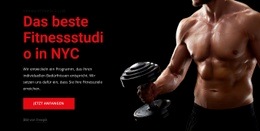
Der Bereich kombiniert drei gezielte Mitgliedschaftsvorteile mit einem großen Foto eines Athleten, anstatt die Botschaft über eine weitläufige Ansammlung von Karten zu verteilen. Die linke Spalte bündelt die Überschrift „Beste Fitnessstudio-Mitgliedschaft“, wiederholte kreisförmige gelbe Markierungen, Beschreibungstexte und den Button „Mehr über uns erfahren“ in einer kompakten Informationsgruppe. Auf der rechten Seite verleiht der männliche Athlet mit Kurzhanteln dem Design einen unmittelbaren Fitnessbezug und sorgt für visuelles Gewicht, ohne die Erklärung der Vorteile zu überlagern.
Diese Kombination macht den Block zu einer praktischen Wahl, wenn eine Seite den Wert einer Mitgliedschaft in einem kompakten Format mit mehr visueller Präsenz als eine reine Textliste vermitteln soll. Der dunkelblaue bis schwarze Hintergrund stützt das Bild und lässt die gelben Überschriften, Icons und den Button ein stimmiges Akzentsystem bilden. Die dreiteilige Abfolge bietet zudem genügend Wiederholung, um ein bewusstes Vorteilsmuster zu erzeugen, und bleibt dennoch leicht erfassbar. Da das Layout statisch ist, bleibt der Inhalt dauerhaft sichtbar und hängt nicht davon ab, dass Besucher ein Karussell bedienen oder Steuerelemente aufklappen. Der Block kann daher als fertige Designoption für einen fitnessorientierten Bereich dienen, bei dem das gewünschte Gleichgewicht aus klarem, erklärendem Inhalt auf der einen Seite und einem einzelnen ausdrucksstarken Begleitbild auf der anderen Seite besteht.
Mit Nicepage anpassen
Wenn Sie Template Builder verwenden, können Sie Farben, Schriftarten, Kopf- und Fußzeilen, Layout, Spalten und andere Designelemente sowie Inhalte und Bilder anpassen.
Vorlage offline bearbeiten
2. Erstellen Sie eine neue Seite oder wählen Sie eine vorhandene aus
3. Klicken Sie auf Neuen Block hinzufügen, suchen Sie nach der ID 90551 und klicken Sie auf die Eingabetaste
Vorlage online bearbeiten
Erstellen Sie fantastische Websites


Kostenloser Nicepage Builder
Schlüsselwörter
Mit einer fertigen Vorlage beginnen
Design für eine neue Seite auswählen
Verwenden Sie eine fertige Vorlage als Ausgangspunkt, anstatt jede Seite von Grund auf neu zu erstellen. Wenn Sie in Nicepage eine neue Seite hinzufügen, durchsuchen Sie die verfügbaren Designs, vergleichen Sie verschiedene Layouts und wählen Sie eine Option, die bereits zum allgemeinen Zweck und zur visuellen Ausrichtung Ihres Projekts passt.
Verschiedene Seitendesigns durchsuchen
Erkunden Sie Seitendesigns mithilfe der Suche, thematischer Kategorien, Designsets und der Vorschau der gesamten Seite. Die Sammlung enthält Layouts für verschiedene Themen und Seitenzwecke, sodass Sie Alternativen leichter vergleichen können, bevor Sie ein Design zur Anpassung auswählen.
Ausgewählte Vorlage anpassen
Nachdem Sie ein Design ausgewählt haben, erstellen Sie die Seite und bearbeiten Sie sie anschließend visuell in Nicepage. Ersetzen Sie den Demoinhalt, passen Sie Bilder, Typografie, Farben, Abschnitte und andere Elemente an und passen Sie das fertige Layout an Ihre eigenen Inhalte an, anstatt das Design von Grund auf neu zu erstellen.
Weitere Designrichtungen entdecken
Wenn die erste Option nicht optimal zu Ihrem Projekt passt, kehren Sie zur Designsammlung zurück und vergleichen Sie weitere Vorlagen, bevor Sie sich für ein Layout entscheiden. So ist die Vorlagenbibliothek nicht nur für eine schnellere Seitenerstellung nützlich, sondern auch, um verschiedene visuelle Ansätze zu erkunden und einen passenden Ausgangspunkt für ein neues Projekt zu finden.
Dieser Workflow bietet Ihnen Zugriff auf eine umfangreiche Sammlung vorgefertigter Designs, die Sie auswählen, vergleichen und an die Bedürfnisse jeder neuen Seite oder jedes Projekts anpassen können.





Mehr von Sport Blöcken
-
EN

-
EN

-
EN
-
EN
-
EN
-
EN
-
-
EN
-
EN
-
EN
-
EN
-
EN
-
EN
-
EN
-
EN
-
EN
-
EN
-
EN
-
EN
-






Mehr von Netzrepeater Blöcken
-
EN
-
-
-
-
EN
-
EN
-
-
EN
-
EN
-
EN
-
EN
-
-
EN
-
-
EN
-
-
-
EN
-
EN
-