Études de cas Modèle


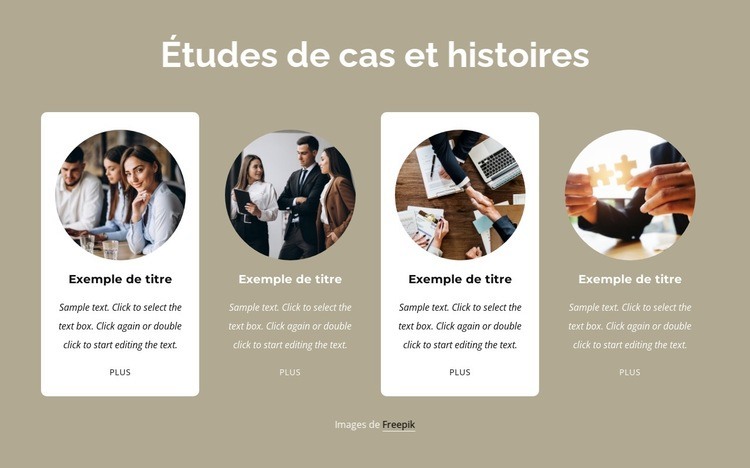
Quatre cartes à image circulaire rendent le choix des études de cas immédiatement reconnaissable
La principale raison de choisir ce bloc réside dans sa combinaison de compacité et de cohérence visuelle. Un grand titre centré « Études de cas et récits » introduit quatre cartes uniformément espacées, et chaque carte suit la même séquence : image circulaire, titre en gras, texte descriptif et lien « Plus ». Cette structure répétée rend plusieurs récits visibles d’un coup d'œil tout en assurant une distinction claire de chaque élément.
La mise en page évite l’impression d’une simple liste de texte en accordant à chaque histoire un point focal visuel fort grâce à l’image. L’alternance de cartes arrondies blanches et taupe sobre apporte de la variété sans rompre la structure d’ensemble, tandis que l’arrière-plan taupe offre un cadre délimité à l’ensemble de la section. Le texte centré renforce la dimension éditoriale de la présentation, ce qui en fait un bloc idéal lorsque les études de cas ou les récits d’un projet doivent paraître soigneusement sélectionnés plutôt que présentés comme de simples archives brutes.
Cette solution s’avère particulièrement pertinente lorsque la page a besoin d’une section de portfolio ciblée, dotée d’un poids visuel bien défini. Les liens « Plus » permettent de renvoyer vers le détail de chaque contenu ailleurs sur le site, tout en gardant le bloc lui-même concis et statique. Il ne vise pas à gérer la navigation globale, la conversion ou l’architecture générale de la page. La mention intégrée « Images de Freepik » fait également partie du contenu visible de la section et doit être conservée ou remplacée de manière appropriée lors de l’adaptation du design.
Personnalisez avec Nicepage
Lorsque vous utilisez Générateur de modèles, vous pourrez ajuster les couleurs, les polices, l'en-tête et le texte, la mise en page, les colonnes et autres éléments de conception, ainsi que le contenu et les images.
Modifier le modèle hors ligne
2. Créez une nouvelle page ou sélectionnez une page existante
3. Cliquez sur Ajouter un nouveau bloc, recherchez l'identifiant 5710988 et cliquez sur Entrée
Modifier le modèle en ligne
Créez des sites Web géniaux


Nicepage Builder gratuit
Mots clés
Commencer avec un modèle prêt à l'emploi
Choisir un design pour une nouvelle page
Utilisez un modèle prêt à l'emploi comme point de départ au lieu de créer chaque page à partir d'une page blanche. Lorsque vous ajoutez une nouvelle page dans Nicepage, parcourez les designs disponibles, comparez les différentes mises en page et choisissez une option qui correspond déjà à l'objectif général et à l'orientation visuelle de votre projet.
Explorer différents designs de page
Explorez les Designs de page à l'aide de la recherche, des catégories thématiques, des ensembles de designs et des aperçus plein écran. La collection comprend des mises en page pour différents sujets et usages, ce qui facilite la comparaison des alternatives avant de sélectionner un design à personnaliser.
Personnaliser le modèle sélectionné
Après avoir choisi un design, créez la page et continuez à la modifier visuellement dans Nicepage. Remplacez le contenu de démonstration, ajustez les images, la typographie, les couleurs, les sections et autres éléments, et adaptez la mise en page prête à l'emploi à votre propre contenu au lieu de reconstruire le design depuis le début.
Explorer d'autres pistes de design
Si la première option ne correspond pas suffisamment à votre projet, retournez à la collection de modèles et comparez-en d'autres avant de choisir une mise en page. La bibliothèque de modèles s'avère ainsi utile non seulement pour créer des pages plus rapidement, mais aussi pour explorer différentes approches visuelles et trouver un point de départ adapté à un nouveau projet.
Ce processus vous donne accès à une vaste collection de designs prêts à l'emploi que vous pouvez sélectionner, comparer et personnaliser en fonction des besoins de chaque nouvelle page ou projet.

Ensemble de conception (15)





Plus de Droit des affaires blocs
-
EN

-
EN
-
EN
-
-
-
-
EN
-

Plus de Répéteur de grille blocs
-
EN
-
EN
-
-
-
EN
-
EN
-
EN
-