Bester Trainingsplan Vorlage


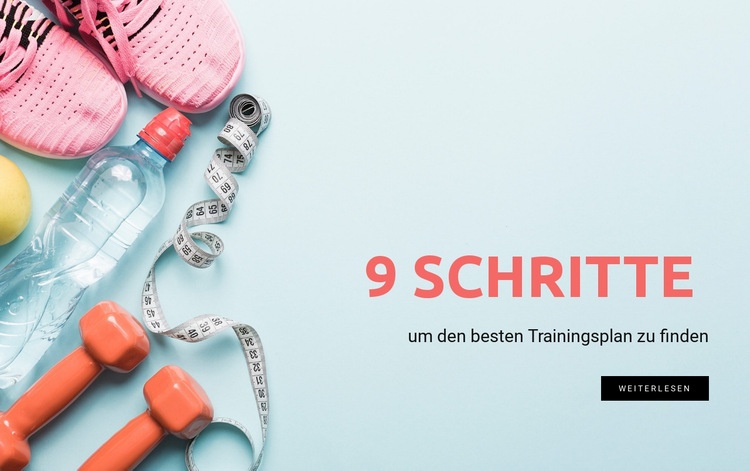
Ein geteilter Hero-Bereich für einen fokussierteren Einstieg ins Training
Das Design kombiniert drei praktische Elemente in einem kompakten Bereich: ein Fitness-Stillleben mit vertrauten Trainingsutensilien, eine nummerierte Überschrift „9 Schritte“ und eine Handlungsaufforderung zum Weiterlesen auf der rechten Seite. Schuhe, eine Trinkflasche, Kurzhanteln und ein Maßband verleihen dem Bildbereich einen konkreten Trainingskontext, während die ergänzende Zeile „um den besten Trainingsplan zu finden“ die Überschrift erläutert, ohne einen langen Absatz zu erfordern. Das Ergebnis ist eine fokussierte Einleitung statt einer dichten Ansammlung von Kärtchen oder Statistiken.
Das macht den Block zu einer praktischen Wahl, wenn eine Seite eine Trainingsplanungs-Botschaft mit stärkerer visueller Präsenz als eine bloße Textzeile benötigt. Das Bildmotiv bleibt links konzentriert und lässt blassblauen Freiraum um den rechtsbündigen Text herum. Die korallenrote Schrift verleiht der Überschrift einen unverwechselbaren Akzent, und der schwarze, rechteckige Button „Mehr lesen“ bildet einen klaren visuellen Schlusspunkt. Durch dieses Zusammenspiel lenkt der Bereich die Aufmerksamkeit auf sich, ohne mehrere Interaktionsmöglichkeiten oder konkurrierende Inhaltsgruppen zu erfordern.
Unter alternativen Hero-Designs eignet sich diese Option besonders für Artikel, Leitfäden oder Ressourcen, die nach einer Abfolge von Schritten gegliedert sind. Sie bietet ein vertrautes Thema, ein prägnantes Versprechen und einen einzigen weiterführenden Pfad. Die umgebende Seite kann den detaillierten Plan und weitere Abschnitte ergänzen, während dieser vorgefertigte Block die erste Präsentation der Trainingsplanungsidee übernimmt.
Mit Nicepage anpassen
Wenn Sie Template Builder verwenden, können Sie Farben, Schriftarten, Kopf- und Fußzeilen, Layout, Spalten und andere Designelemente sowie Inhalte und Bilder anpassen.
Vorlage offline bearbeiten
2. Erstellen Sie eine neue Seite oder wählen Sie eine vorhandene aus
3. Klicken Sie auf Neuen Block hinzufügen, suchen Sie nach der ID 50308 und klicken Sie auf die Eingabetaste
Vorlage online bearbeiten
Erstellen Sie fantastische Websites


Kostenloser Nicepage Builder
Schlüsselwörter
Mit einer fertigen Vorlage beginnen
Design für eine neue Seite auswählen
Verwenden Sie eine fertige Vorlage als Ausgangspunkt, anstatt jede Seite von Grund auf neu zu erstellen. Wenn Sie in Nicepage eine neue Seite hinzufügen, durchsuchen Sie die verfügbaren Designs, vergleichen Sie verschiedene Layouts und wählen Sie eine Option, die bereits zum allgemeinen Zweck und zur visuellen Ausrichtung Ihres Projekts passt.
Verschiedene Seitendesigns durchsuchen
Erkunden Sie Seitendesigns mithilfe der Suche, thematischer Kategorien, Designsets und der Vorschau der gesamten Seite. Die Sammlung enthält Layouts für verschiedene Themen und Seitenzwecke, sodass Sie Alternativen leichter vergleichen können, bevor Sie ein Design zur Anpassung auswählen.
Ausgewählte Vorlage anpassen
Nachdem Sie ein Design ausgewählt haben, erstellen Sie die Seite und bearbeiten Sie sie anschließend visuell in Nicepage. Ersetzen Sie den Demoinhalt, passen Sie Bilder, Typografie, Farben, Abschnitte und andere Elemente an und passen Sie das fertige Layout an Ihre eigenen Inhalte an, anstatt das Design von Grund auf neu zu erstellen.
Weitere Designrichtungen entdecken
Wenn die erste Option nicht optimal zu Ihrem Projekt passt, kehren Sie zur Designsammlung zurück und vergleichen Sie weitere Vorlagen, bevor Sie sich für ein Layout entscheiden. So ist die Vorlagenbibliothek nicht nur für eine schnellere Seitenerstellung nützlich, sondern auch, um verschiedene visuelle Ansätze zu erkunden und einen passenden Ausgangspunkt für ein neues Projekt zu finden.
Dieser Workflow bietet Ihnen Zugriff auf eine umfangreiche Sammlung vorgefertigter Designs, die Sie auswählen, vergleichen und an die Bedürfnisse jeder neuen Seite oder jedes Projekts anpassen können.


Mehr von Sport Blöcken
-

-
EN
-
-
EN
-
EN
-
EN
-
EN
-
EN