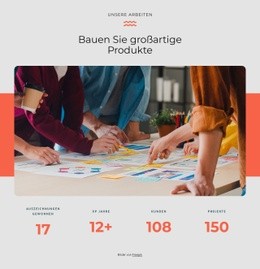
Tonnenweise Cardio- und Kraftgeräte Vorlage


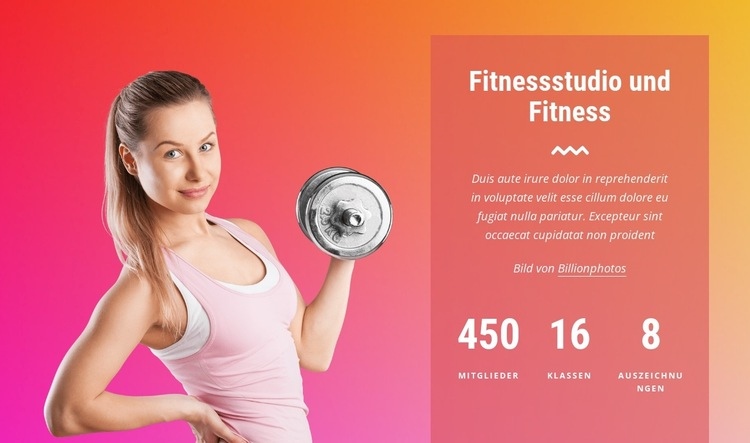
Ein ausdrucksstarkes Split-Layout für Fitness-Kennzahlen
Die prägendste gestalterische Entscheidung liegt hier im Kontrast zwischen dem großen Fitnessfoto und dem kompakten Informationspanel daneben. Anstatt die Zähler in einer einfachen Zeile über den gesamten Bereich zu platzieren, fasst der Block sie unter der Überschrift „Fitnessstudio und Fitness“ und dem begleitenden Absatz in einer warmen, transluzenten korallenfarbenen Fläche zusammen. Das Ergebnis ist eine in sich geschlossene Statistikdarstellung mit einem klaren visuellen Anker links und einer konzentrierten Informationsgruppe rechts.
Dadurch wird der Block zu einer praktischen Option, wenn eine Seite mehr visuelle Präsenz als ein einfaches Kennzahlenband benötigt, aber keine umfangreiche Kartensammlung erfordert. Die drei Zähler – Mitglieder, Kurse und Auszeichnungen – bilden eine prägnante Zusammenfassung, während ihre horizontale Anordnung verhindert, dass der Abschnitt textlastig wirkt. Die angezeigten Werte 450, 16 und 8 dienen als beispielhafte Kennzahlen des Designs; sie lassen sich bei der Anpassung des Bereichs an ein konkretes Projekt problemlos ersetzen.
Der lebendige Farbverlauf von Rosa zu Orange, die korallfarbene Transparenz, die weiße Überschrift und die großzügigen Abstände schaffen zusammen eine unverkennbare visuelle Ausrichtung. Das Foto bleibt ausreichend vom zentrierten Textpanel abgesetzt, um die Hierarchie zu wahren, doch die Überlappung von Bild und Farbfläche hält die Komposition zusammen. Wählen Sie diesen Bereich, wenn das geplante Design eine einleitende Fitness-Botschaft, drei zusammenhängende Zähler und einen starken Kontrast zwischen Bild und Information in einem wiederverwendbaren Block benötigt.
Mit Nicepage anpassen
Wenn Sie Template Builder verwenden, können Sie Farben, Schriftarten, Kopf- und Fußzeilen, Layout, Spalten und andere Designelemente sowie Inhalte und Bilder anpassen.
Vorlage offline bearbeiten
2. Erstellen Sie eine neue Seite oder wählen Sie eine vorhandene aus
3. Klicken Sie auf Neuen Block hinzufügen, suchen Sie nach der ID 1562229 und klicken Sie auf die Eingabetaste
Vorlage online bearbeiten
Erstellen Sie fantastische Websites


Kostenloser Nicepage Builder
Schlüsselwörter
Mit einer fertigen Vorlage beginnen
Design für eine neue Seite auswählen
Verwenden Sie eine fertige Vorlage als Ausgangspunkt, anstatt jede Seite von Grund auf neu zu erstellen. Wenn Sie in Nicepage eine neue Seite hinzufügen, durchsuchen Sie die verfügbaren Designs, vergleichen Sie verschiedene Layouts und wählen Sie eine Option, die bereits zum allgemeinen Zweck und zur visuellen Ausrichtung Ihres Projekts passt.
Verschiedene Seitendesigns durchsuchen
Erkunden Sie Seitendesigns mithilfe der Suche, thematischer Kategorien, Designsets und der Vorschau der gesamten Seite. Die Sammlung enthält Layouts für verschiedene Themen und Seitenzwecke, sodass Sie Alternativen leichter vergleichen können, bevor Sie ein Design zur Anpassung auswählen.
Ausgewählte Vorlage anpassen
Nachdem Sie ein Design ausgewählt haben, erstellen Sie die Seite und bearbeiten Sie sie anschließend visuell in Nicepage. Ersetzen Sie den Demoinhalt, passen Sie Bilder, Typografie, Farben, Abschnitte und andere Elemente an und passen Sie das fertige Layout an Ihre eigenen Inhalte an, anstatt das Design von Grund auf neu zu erstellen.
Weitere Designrichtungen entdecken
Wenn die erste Option nicht optimal zu Ihrem Projekt passt, kehren Sie zur Designsammlung zurück und vergleichen Sie weitere Vorlagen, bevor Sie sich für ein Layout entscheiden. So ist die Vorlagenbibliothek nicht nur für eine schnellere Seitenerstellung nützlich, sondern auch, um verschiedene visuelle Ansätze zu erkunden und einen passenden Ausgangspunkt für ein neues Projekt zu finden.
Dieser Workflow bietet Ihnen Zugriff auf eine umfangreiche Sammlung vorgefertigter Designs, die Sie auswählen, vergleichen und an die Bedürfnisse jeder neuen Seite oder jedes Projekts anpassen können.


Mehr von Sport Blöcken
-
EN
-
EN

-
EN
-
EN
-
-
EN
-
EN
-
EN
-
EN
-
EN
-
EN
-
EN
-
-
EN
-
EN
-
-
-
EN
-
-
EN





Mehr von Zähler Blöcken
-
EN
-
-
EN
-
EN
-
-
EN
-
-
EN
-
EN
-
-
EN
-
-
EN
-
EN
-
EN
-
-
EN
-
EN
-
-
EN