Kostenlose 3-Tage-Testversion Vorlage


Eine kompakte, bildstarke Option für Fitnessstudio-Werbung
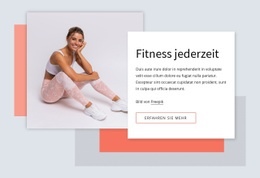
Dieser Bereich bietet eine klare Alternative zu reinen Textankündigungen oder umfangreicheren Rastern mit Fitnessvorteilen. Ein großes Foto einer Frau mit einer gerollten Gymnastikmatte sorgt links für visuelle Präsenz, während die rechte Seite Überschrift, Zusatzinformation und Button zu einer gut lesbaren Einheit bündelt. Das Ergebnis ist ein kompaktes Werbelayout rund um ein einzelnes Angebot: ein kostenloses dreitägiges Probetraining im Fitnessstudio.
Diese Kombination ist besonders nützlich, wenn eine Seite mehr Atmosphäre als ein schlichter CTA benötigt, das Angebot aber nicht über mehrere Servicekarten erklärt werden muss. Der Hinweis auf das rund um die Uhr geöffnete Studio liefert ein konkretes Detail, und die Beschriftung „Kostenloses Probetraining starten“ hält die gewünschte Aktion im Blickfeld, ohne konkurrierende Buttons einzuführen. Rosarote Akzente verbinden Überschrift und CTA vor dem hellen, neutralen Hintergrund optisch miteinander, während das zentrierte rechte Feld das Angebot klar vom Foto abgrenzt. Das geteilte Layout schafft zudem eine ausgewogene Balance zwischen Lifestyle-Bildern und handlungsorientierten Inhalten. Ein Bildnachweis bleibt Teil des Bereichs. Als fertiger Vorlagenblock überzeugt dieses Design vor allem durch sein stimmiges Zusammenspiel aus Fitnesskontext, prägnanter Botschaft zum Probetraining und einem markanten Interaktionspunkt auf einer übergeordneten Seite.
Mit Nicepage anpassen
Wenn Sie Template Builder verwenden, können Sie Farben, Schriftarten, Kopf- und Fußzeilen, Layout, Spalten und andere Designelemente sowie Inhalte und Bilder anpassen.
Vorlage offline bearbeiten
2. Erstellen Sie eine neue Seite oder wählen Sie eine vorhandene aus
3. Klicken Sie auf Neuen Block hinzufügen, suchen Sie nach der ID 1709504 und klicken Sie auf die Eingabetaste
Vorlage online bearbeiten
Erstellen Sie fantastische Websites


Kostenloser Nicepage Builder
Schlüsselwörter
Mit einer fertigen Vorlage beginnen
Design für eine neue Seite auswählen
Verwenden Sie eine fertige Vorlage als Ausgangspunkt, anstatt jede Seite von Grund auf neu zu erstellen. Wenn Sie in Nicepage eine neue Seite hinzufügen, durchsuchen Sie die verfügbaren Designs, vergleichen Sie verschiedene Layouts und wählen Sie eine Option, die bereits zum allgemeinen Zweck und zur visuellen Ausrichtung Ihres Projekts passt.
Verschiedene Seitendesigns durchsuchen
Erkunden Sie Seitendesigns mithilfe der Suche, thematischer Kategorien, Designsets und der Vorschau der gesamten Seite. Die Sammlung enthält Layouts für verschiedene Themen und Seitenzwecke, sodass Sie Alternativen leichter vergleichen können, bevor Sie ein Design zur Anpassung auswählen.
Ausgewählte Vorlage anpassen
Nachdem Sie ein Design ausgewählt haben, erstellen Sie die Seite und bearbeiten Sie sie anschließend visuell in Nicepage. Ersetzen Sie den Demoinhalt, passen Sie Bilder, Typografie, Farben, Abschnitte und andere Elemente an und passen Sie das fertige Layout an Ihre eigenen Inhalte an, anstatt das Design von Grund auf neu zu erstellen.
Weitere Designrichtungen entdecken
Wenn die erste Option nicht optimal zu Ihrem Projekt passt, kehren Sie zur Designsammlung zurück und vergleichen Sie weitere Vorlagen, bevor Sie sich für ein Layout entscheiden. So ist die Vorlagenbibliothek nicht nur für eine schnellere Seitenerstellung nützlich, sondern auch, um verschiedene visuelle Ansätze zu erkunden und einen passenden Ausgangspunkt für ein neues Projekt zu finden.
Dieser Workflow bietet Ihnen Zugriff auf eine umfangreiche Sammlung vorgefertigter Designs, die Sie auswählen, vergleichen und an die Bedürfnisse jeder neuen Seite oder jedes Projekts anpassen können.







Mehr von Sport Blöcken
-
EN

-

-
EN
-
EN
-
EN
-
EN
-
EN
-
-
EN
-
EN
-
EN
-
EN
-
-
EN
-
EN
-
EN
-
EN
-
EN
-
EN
-
EN











Mehr von Text auf Bild Blöcken
-
EN
-
EN
-
EN
-
EN
-
-
-
-
-
EN
-
EN
-
EN
-
EN
-
-
-
EN
-
EN
-
EN
-
-
EN
-
EN