Bio-Olivenöl Vorlage


Ein zentrales Flaschenbild verankert die Abschnittswahl
Der wichtigste Grund für dieses Abschnittsdesign ist das Zusammenspiel zwischen dem zentralen Produktbild und den beiden flankierenden Feldern. Anstatt die Flasche unter einem gewöhnlichen Textblock zu platzieren, rückt dieser Block das Foto in die Mitte und lässt das limettengrüne Textfeld das Thema Bio-Olivenöl von links einführen. Die Markierung „01“ auf der rechten Seite fügt ein kompaktes redaktionelles Detail hinzu, das das Layout von einer standardmäßigen Bild-Text-Reihe abhebt.
Der inhaltliche Umfang ist fokussiert, aber aussagekräftig: Eine Überschrift benennt das Produkt, der begleitende Absatz liefert den Kontext rund um italienisches natives Olivenöl extra und die Schaltfläche „Mehr erfahren“ bietet einen klaren Einstiegspunkt zum Weiterlesen. Der dunkle Anthrazitton bildet eine einheitliche Basis für alle drei Bereiche, während das helle Produktfoto und das dezente olivgrüne Indexfeld einen spannenden Kontrast zum leuchtend limettengrünen Textbereich erzeugen. Dadurch eignet sich der Block ideal, wenn eine Seite einen einleitenden Produktakzent mit stärkerer visueller Führung als eine schlichte Card oder ein zentrierter Hero-Bereich benötigt. Die statische Interaktion sorgt für eine direkte, übersichtliche Erfassbarkeit. Als vorgefertigter Block passt er hervorragend zu Projekten, die Produktidentität, landwirtschaftlichen Bezug und eine klare visuelle Abfolge in einem einzigen wiederverwendbaren Abschnitt bündeln möchten, während Detailinformationen und zusätzliche Seitenfunktionen den umliegenden Blöcken überlassen bleiben.
Mit Nicepage anpassen
Wenn Sie Template Builder verwenden, können Sie Farben, Schriftarten, Kopf- und Fußzeilen, Layout, Spalten und andere Designelemente sowie Inhalte und Bilder anpassen.
Vorlage offline bearbeiten
2. Erstellen Sie eine neue Seite oder wählen Sie eine vorhandene aus
3. Klicken Sie auf Neuen Block hinzufügen, suchen Sie nach der ID 55116 und klicken Sie auf die Eingabetaste
Vorlage online bearbeiten
Erstellen Sie fantastische Websites


Kostenloser Nicepage Builder
Schlüsselwörter
Mit einer fertigen Vorlage beginnen
Design für eine neue Seite auswählen
Verwenden Sie eine fertige Vorlage als Ausgangspunkt, anstatt jede Seite von Grund auf neu zu erstellen. Wenn Sie in Nicepage eine neue Seite hinzufügen, durchsuchen Sie die verfügbaren Designs, vergleichen Sie verschiedene Layouts und wählen Sie eine Option, die bereits zum allgemeinen Zweck und zur visuellen Ausrichtung Ihres Projekts passt.
Verschiedene Seitendesigns durchsuchen
Erkunden Sie Seitendesigns mithilfe der Suche, thematischer Kategorien, Designsets und der Vorschau der gesamten Seite. Die Sammlung enthält Layouts für verschiedene Themen und Seitenzwecke, sodass Sie Alternativen leichter vergleichen können, bevor Sie ein Design zur Anpassung auswählen.
Ausgewählte Vorlage anpassen
Nachdem Sie ein Design ausgewählt haben, erstellen Sie die Seite und bearbeiten Sie sie anschließend visuell in Nicepage. Ersetzen Sie den Demoinhalt, passen Sie Bilder, Typografie, Farben, Abschnitte und andere Elemente an und passen Sie das fertige Layout an Ihre eigenen Inhalte an, anstatt das Design von Grund auf neu zu erstellen.
Weitere Designrichtungen entdecken
Wenn die erste Option nicht optimal zu Ihrem Projekt passt, kehren Sie zur Designsammlung zurück und vergleichen Sie weitere Vorlagen, bevor Sie sich für ein Layout entscheiden. So ist die Vorlagenbibliothek nicht nur für eine schnellere Seitenerstellung nützlich, sondern auch, um verschiedene visuelle Ansätze zu erkunden und einen passenden Ausgangspunkt für ein neues Projekt zu finden.
Dieser Workflow bietet Ihnen Zugriff auf eine umfangreiche Sammlung vorgefertigter Designs, die Sie auswählen, vergleichen und an die Bedürfnisse jeder neuen Seite oder jedes Projekts anpassen können.

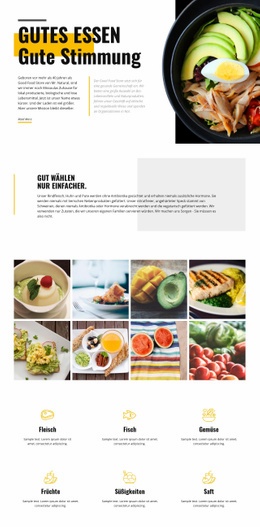
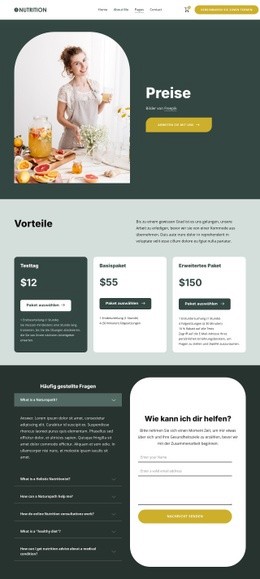
Mehr von Essen & Restaurant Blöcken
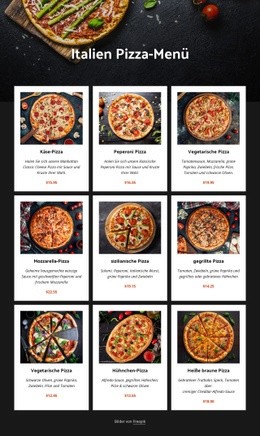


Mehr von Drittel Blöcken
-

-
-
EN
-
EN
-
-
EN
-
EN
-