Mach es einfach Vorlage


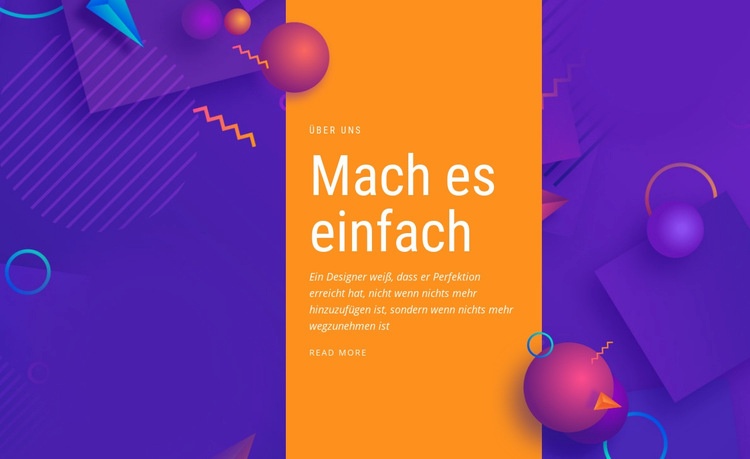
Ein hohes oranges Panel mit abstraktem lila Rahmen
Die stärkste gestalterische Entscheidung dieses Blocks liegt darin, eine vollständige Unternehmens- oder Projektvorstellung in einem hohen orangen Panel zu bündeln, statt die Botschaft auf mehrere Karten aufzuteilen. „Über uns“ kennzeichnet den Bereich, „Mach es einfach“ sorgt für eine einprägsame Headline und die ergänzende Aussage gibt der Idee mehr Kontext vor dem „Mehr erfahren“-Link. So entsteht eine kompakte Inhaltsabfolge mit klarem Anfang, Mittelteil und weiterführender Handlungsaufforderung.
Das umgebende Bildmaterial hebt das Design deutlich von schlichteren, rein textbasierten Alternativen ab. Violette geometrische Formen und Sphären rahmen das Panel beidseitig ein, schaffen visuelle Tiefe und rücken die Kernaussage in den Mittelpunkt. Der Kontrast zwischen der orangen Textfläche und den lila Schmuckelementen verleiht dem Block eine starke Präsenz – ganz ohne endlose Wiederholungen, Bildergalerien oder interaktive Elemente. Durch die großzügigen vertikalen Abstände bleibt der knappe Inhalt zudem angenehm luftig.
Diese Variante eignet sich perfekt, wenn eine Seite einen Vorstellungs- oder Design-Einstiegsbereich benötigt, der ausdrucksstärker wirkt als ein schlichter zentrierter Absatz. Sie bietet eine klare visuelle Führung und eine kompakte inhaltliche Funktion, während benachbarte Abschnitte Raum für vertiefende Details, Belege, Angebote oder Kontaktdaten lassen. Der „Mehr erfahren“-Link sorgt dabei für Kontinuität, ohne den Block zu einer vollständigen Einzelseite aufzublähen.
Mit Nicepage anpassen
Wenn Sie Template Builder verwenden, können Sie Farben, Schriftarten, Kopf- und Fußzeilen, Layout, Spalten und andere Designelemente sowie Inhalte und Bilder anpassen.
Vorlage offline bearbeiten
2. Erstellen Sie eine neue Seite oder wählen Sie eine vorhandene aus
3. Klicken Sie auf Neuen Block hinzufügen, suchen Sie nach der ID 47761 und klicken Sie auf die Eingabetaste
Vorlage online bearbeiten
Erstellen Sie fantastische Websites


Kostenloser Nicepage Builder
Schlüsselwörter
Mit einer fertigen Vorlage beginnen
Design für eine neue Seite auswählen
Verwenden Sie eine fertige Vorlage als Ausgangspunkt, anstatt jede Seite von Grund auf neu zu erstellen. Wenn Sie in Nicepage eine neue Seite hinzufügen, durchsuchen Sie die verfügbaren Designs, vergleichen Sie verschiedene Layouts und wählen Sie eine Option, die bereits zum allgemeinen Zweck und zur visuellen Ausrichtung Ihres Projekts passt.
Verschiedene Seitendesigns durchsuchen
Erkunden Sie Seitendesigns mithilfe der Suche, thematischer Kategorien, Designsets und der Vorschau der gesamten Seite. Die Sammlung enthält Layouts für verschiedene Themen und Seitenzwecke, sodass Sie Alternativen leichter vergleichen können, bevor Sie ein Design zur Anpassung auswählen.
Ausgewählte Vorlage anpassen
Nachdem Sie ein Design ausgewählt haben, erstellen Sie die Seite und bearbeiten Sie sie anschließend visuell in Nicepage. Ersetzen Sie den Demoinhalt, passen Sie Bilder, Typografie, Farben, Abschnitte und andere Elemente an und passen Sie das fertige Layout an Ihre eigenen Inhalte an, anstatt das Design von Grund auf neu zu erstellen.
Weitere Designrichtungen entdecken
Wenn die erste Option nicht optimal zu Ihrem Projekt passt, kehren Sie zur Designsammlung zurück und vergleichen Sie weitere Vorlagen, bevor Sie sich für ein Layout entscheiden. So ist die Vorlagenbibliothek nicht nur für eine schnellere Seitenerstellung nützlich, sondern auch, um verschiedene visuelle Ansätze zu erkunden und einen passenden Ausgangspunkt für ein neues Projekt zu finden.
Dieser Workflow bietet Ihnen Zugriff auf eine umfangreiche Sammlung vorgefertigter Designs, die Sie auswählen, vergleichen und an die Bedürfnisse jeder neuen Seite oder jedes Projekts anpassen können.