Neue Statistiken Vorlage


Eine geschichtete Kennzahlenreihe mit starkem visuellem Kontrast
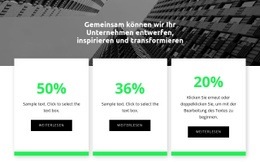
Die zentrierte Aussage, das dunkle Architekturmotiv und die überlappende Reihe weißer Karten heben diesen Block deutlich von einem einfachen, flachen Zähler-Raster ab. Die drei Karten zeigen 50 %, 36 % und 14 % in leuchtendem Grün, kombinieren jeden Wert mit Begleittext und schließen mit einem schwarzen „Mehr erfahren“-Button ab. Diese Kombination bietet sowohl eine schnelle numerische Betonung als auch Raum für eine kurze Erklärung innerhalb jeder sich wiederholenden Einheit.
Das Design fällt besonders dadurch auf, dass die Karten über die untere Kante des Hintergrundbilds hinausragen. Dadurch entsteht ein geschichteter Übergang: Die Überschrift bleibt optisch mit dem Bild verbunden, während die Kennzahlen wie ein eigenständiges Informationsband in die Seite hineinragen. Gleichmäßige Abstände halten die drei Bereiche ausgewogen, und die gemeinsamen Akzentleisten unterstreichen, dass sie zusammengehören und keinen losen Verbund einzelner Kacheln bilden.
Dies ist eine ideale vorgefertigte Lösung, wenn eine Seite geschäftsorientierte Zahlen mit mehr visueller Präsenz als isolierte Zähler auf schlichtem Hintergrund präsentieren soll. Durch die statische Anordnung bleiben alle Werte stets im Blick, und die wiederkehrenden „Mehr erfahren“-Bedienelemente bieten die Möglichkeit, von jeder Kennzahl aus zu weiterführenden Informationen zu führen. Das Design lässt sich gezielt für dieses Zusammenspiel aus Bild und Karte auswählen und anschließend an das Umfeld der Seite anpassen, ohne seine grundlegende Struktur zu verändern.
Mit Nicepage anpassen
Wenn Sie Template Builder verwenden, können Sie Farben, Schriftarten, Kopf- und Fußzeilen, Layout, Spalten und andere Designelemente sowie Inhalte und Bilder anpassen.
Vorlage offline bearbeiten
2. Erstellen Sie eine neue Seite oder wählen Sie eine vorhandene aus
3. Klicken Sie auf Neuen Block hinzufügen, suchen Sie nach der ID 5370335 und klicken Sie auf die Eingabetaste
Vorlage online bearbeiten
Erstellen Sie fantastische Websites


Kostenloser Nicepage Builder
Schlüsselwörter
Mit einer fertigen Vorlage beginnen
Design für eine neue Seite auswählen
Verwenden Sie eine fertige Vorlage als Ausgangspunkt, anstatt jede Seite von Grund auf neu zu erstellen. Wenn Sie in Nicepage eine neue Seite hinzufügen, durchsuchen Sie die verfügbaren Designs, vergleichen Sie verschiedene Layouts und wählen Sie eine Option, die bereits zum allgemeinen Zweck und zur visuellen Ausrichtung Ihres Projekts passt.
Verschiedene Seitendesigns durchsuchen
Erkunden Sie Seitendesigns mithilfe der Suche, thematischer Kategorien, Designsets und der Vorschau der gesamten Seite. Die Sammlung enthält Layouts für verschiedene Themen und Seitenzwecke, sodass Sie Alternativen leichter vergleichen können, bevor Sie ein Design zur Anpassung auswählen.
Ausgewählte Vorlage anpassen
Nachdem Sie ein Design ausgewählt haben, erstellen Sie die Seite und bearbeiten Sie sie anschließend visuell in Nicepage. Ersetzen Sie den Demoinhalt, passen Sie Bilder, Typografie, Farben, Abschnitte und andere Elemente an und passen Sie das fertige Layout an Ihre eigenen Inhalte an, anstatt das Design von Grund auf neu zu erstellen.
Weitere Designrichtungen entdecken
Wenn die erste Option nicht optimal zu Ihrem Projekt passt, kehren Sie zur Designsammlung zurück und vergleichen Sie weitere Vorlagen, bevor Sie sich für ein Layout entscheiden. So ist die Vorlagenbibliothek nicht nur für eine schnellere Seitenerstellung nützlich, sondern auch, um verschiedene visuelle Ansätze zu erkunden und einen passenden Ausgangspunkt für ein neues Projekt zu finden.
Dieser Workflow bietet Ihnen Zugriff auf eine umfangreiche Sammlung vorgefertigter Designs, die Sie auswählen, vergleichen und an die Bedürfnisse jeder neuen Seite oder jedes Projekts anpassen können.

Design-Set (11)










Mehr von Zähler Blöcken
-

-
EN
-
EN
-
-
-
EN
-
EN
-