Planung und technischer Service Vorlage


Eine kompakte Kompetenzeinführung mit menschlichem und baulichem Bezug
Die zentrierte Überschrift, die prägnante Erklärung zum Thema Bau und die beiden aufeinander abgestimmten Bilder verleihen diesem Block einen unverwechselbaren Charakter unter vorgefertigten Abschnittsalternativen. Er bietet weit mehr als eine allgemeine Unternehmensvorstellung: „Fachgerechte Baulösungen“ benennt das Thema direkt, und der Begleittext bündelt Projekte aus dem schweren Tiefbau, Umweltbau, Wasserbau sowie Spezialtiefbau. Diese Kombination ist ideal, wenn eine Seite mehrere zusammenhängende Lösungsbereiche vorstellen soll, ohne sie in vier unzusammenhängende Kacheln aufzuspalten.
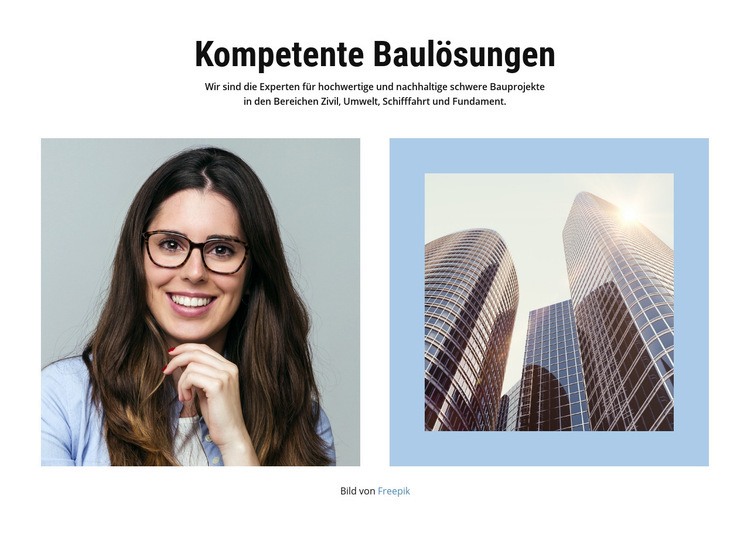
Auch die visuelle Gestaltung hebt dieses Layout hervor. Ein Porträt auf der linken Seite bringt eine menschliche Note ein, während das Hochhausmotiv auf der rechten Seite das Thema der gebauten Umwelt unterstreicht. Ihre Platzierung nebeneinander sorgt für eine ausgewogene Komposition unterhalb des zentrierten Texts, und die zartblaue Einfassung des rechten Bildes dient als dezentes Rahmenelement auf dem weißen Hintergrund. Großzügiger Weißraum stellt sicher, dass Überschrift und Absatz nicht mit den Fotografien konkurrieren.
Das macht den Block zu einer praktischen Lösung für einen bauorientierten „Über uns“- oder Kompetenzabschnitt, der sowohl thematische Klarheit als auch visuelle Belege erfordert. Er eignet sich hervorragend, wenn eine reine Texteinführung zu schlicht wirkt, ein dichtes Leistungsraster jedoch unnötig viel Struktur schaffen würde. Der Freepik-Bildnachweis ist Teil des bereitgestellten Layouts und sollte bei einer Anpassung des Abschnitts dem jeweiligen Bildmaterial zugeordnet bleiben.
Mit Nicepage anpassen
Wenn Sie Template Builder verwenden, können Sie Farben, Schriftarten, Kopf- und Fußzeilen, Layout, Spalten und andere Designelemente sowie Inhalte und Bilder anpassen.
Vorlage offline bearbeiten
2. Erstellen Sie eine neue Seite oder wählen Sie eine vorhandene aus
3. Klicken Sie auf Neuen Block hinzufügen, suchen Sie nach der ID 66301 und klicken Sie auf die Eingabetaste
Vorlage online bearbeiten
Erstellen Sie fantastische Websites


Kostenloser Nicepage Builder
Schlüsselwörter
Mit einer fertigen Vorlage beginnen
Design für eine neue Seite auswählen
Verwenden Sie eine fertige Vorlage als Ausgangspunkt, anstatt jede Seite von Grund auf neu zu erstellen. Wenn Sie in Nicepage eine neue Seite hinzufügen, durchsuchen Sie die verfügbaren Designs, vergleichen Sie verschiedene Layouts und wählen Sie eine Option, die bereits zum allgemeinen Zweck und zur visuellen Ausrichtung Ihres Projekts passt.
Verschiedene Seitendesigns durchsuchen
Erkunden Sie Seitendesigns mithilfe der Suche, thematischer Kategorien, Designsets und der Vorschau der gesamten Seite. Die Sammlung enthält Layouts für verschiedene Themen und Seitenzwecke, sodass Sie Alternativen leichter vergleichen können, bevor Sie ein Design zur Anpassung auswählen.
Ausgewählte Vorlage anpassen
Nachdem Sie ein Design ausgewählt haben, erstellen Sie die Seite und bearbeiten Sie sie anschließend visuell in Nicepage. Ersetzen Sie den Demoinhalt, passen Sie Bilder, Typografie, Farben, Abschnitte und andere Elemente an und passen Sie das fertige Layout an Ihre eigenen Inhalte an, anstatt das Design von Grund auf neu zu erstellen.
Weitere Designrichtungen entdecken
Wenn die erste Option nicht optimal zu Ihrem Projekt passt, kehren Sie zur Designsammlung zurück und vergleichen Sie weitere Vorlagen, bevor Sie sich für ein Layout entscheiden. So ist die Vorlagenbibliothek nicht nur für eine schnellere Seitenerstellung nützlich, sondern auch, um verschiedene visuelle Ansätze zu erkunden und einen passenden Ausgangspunkt für ein neues Projekt zu finden.
Dieser Workflow bietet Ihnen Zugriff auf eine umfangreiche Sammlung vorgefertigter Designs, die Sie auswählen, vergleichen und an die Bedürfnisse jeder neuen Seite oder jedes Projekts anpassen können.