Slider con foto di cibo Modello


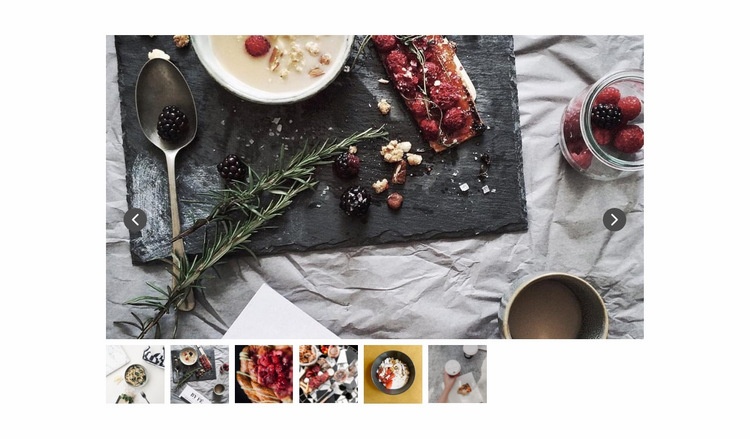
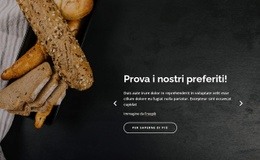
Un'immagine culinaria in evidenza con sei alternative visive selezionabili
La ragione principale per scegliere il design di questa sezione è il modo in cui unisce un impatto visivo immediato a una scelta visibile delle immagini. Una grande fotografia gastronomica guida la composizione, mentre sei miniature rimangono disponibili sotto di essa come indice compatto della collezione. Rispetto a una semplice riga di schede identiche, questa disposizione dà priorità a una scena senza nascondere la varietà delle immagini culinarie o di allestimento disponibili. Ciò rende il blocco prezioso quando una pagina necessita di una galleria che integri presentazione e selezione nella medesima unità visiva.
I comandi circolari scuri per passare all'elemento precedente o successivo aggiungono una navigazione diretta sull'immagine in evidenza, così la galleria non fa affidamento soltanto sulla striscia delle miniature. Le didascalie opzionali permettono di inserire brevi descrizioni senza distogliere l'attenzione dalla fotografia, mentre la visualizzazione in lightbox offre ai visitatori uno sguardo più attento sui dettagli dell'impiattamento. I generosi spazi bianchi attorno alla galleria centrata evitano che la sezione risulti sovraccarica, pur ospitando sei slide e diversi elementi di navigazione.
Si tratta di una sezione ideale per progetti che cercano una pausa visiva curata e guidata dalle immagini, anziché una spiegazione densa di testo o un catalogo a schede multiple. Si adatta a menu, ricette, storie del settore dell'ospitalità, speciali culinari o presentazioni di ristoranti, rimanendo semplice da coordinare con i contenuti adiacenti. Il suo equilibrio caratteristico nasce dalla combinazione di una fotografia principale dominante, sei alternative immediatamente visibili e comandi visivamente ancorati all'immagine in evidenza.
Personalizza con Nicepage
Quando utilizzi Generatore di modelli sarai in grado di regolare colori, caratteri, intestazione e fooer, layout, colonne e altri elementi di design, nonché contenuti e immagini.
Modifica modello offline
2. Creare una nuova pagina o selezionare esistente
3. Fai clic su Aggiungi nuovo blocco, cerca l'ID 531616 e fai clic su Invio
Modifica modello online
Crea fantastici siti web


Nicepage Builder gratuito
Parole chiave
Inizia con un modello predefinito
Scegli un design per una nuova pagina
Utilizza un modello predefinito come punto di partenza anziché creare ogni pagina da zero. Quando aggiungi una nuova pagina in Nicepage, sfoglia i design disponibili, confronta i diversi layout e scegli un'opzione che si adatti allo scopo generale e alla direzione visiva del tuo progetto.
Esplora diversi design di pagina
Esplora i Design di pagina utilizzando la funzione di ricerca, le categorie tematiche, i set di design e le anteprime a pagina intera. La collezione include layout per diversi argomenti e scopi, semplificando il confronto tra le alternative prima di selezionare un design da personalizzare.
Personalizza il modello selezionato
Dopo aver scelto un design, crea la pagina e continua a modificarla visivamente in Nicepage. Sostituisci il contenuto demo, regola immagini, tipografia, colori, sezioni e altri elementi e adatta il layout predefinito ai tuoi contenuti anziché ricostruire il design da zero.
Esplora altre direzioni di design
Se la prima opzione non si adatta perfettamente al tuo progetto, torna alla raccolta di modelli e confronta altri template prima di scegliere un layout definitivo. In questo modo, la libreria di template si rivela utile non solo per creare pagine più velocemente, ma anche per esplorare diversi approcci visivi e trovare un punto di partenza adatto per un nuovo progetto.
Questo flusso di lavoro ti dà accesso a un'ampia collezione di design predefiniti che possono essere selezionati, confrontati e personalizzati in base alle esigenze di ogni nuova pagina o progetto.

Altro da Cibo e ristorante Blocchi
-
EN

-
EN
-
EN
-
-
EN
-
EN
-
-
Altro da dispositivo di scorrimento Blocchi
-
EN
-
EN
-
EN
-
EN
-
EN
-
EN
-
EN
-
EN