Largest car-sharing Vorlage


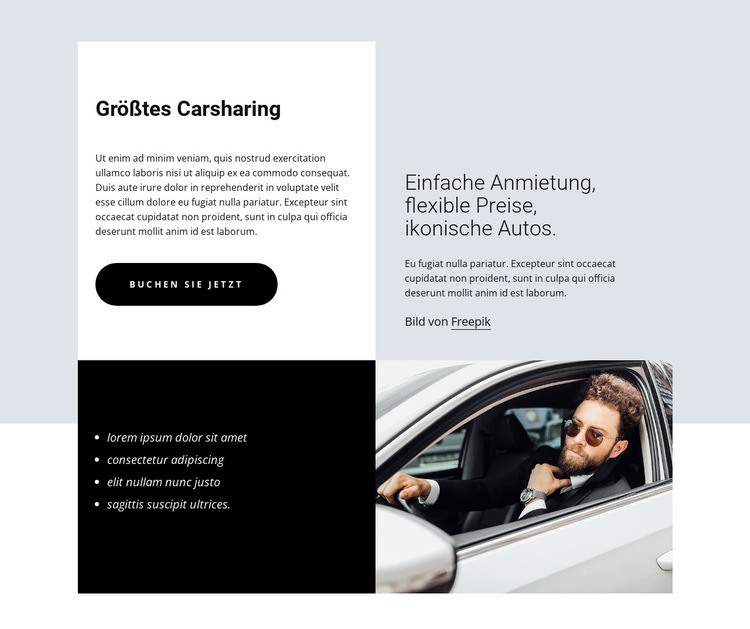
Ein vierteiliger Hero-Bereich verbindet Vermietungsbotschaften mit visuellem Kontrast
Das Design überzeugt durch die Aufteilung einer einzigen Transportbotschaft auf vier aufeinander abgestimmte Kacheln. Anstatt alle Informationen in einer einzigen Textspalte anzuordnen, weist es der Einleitung „Größtes Carsharing“ einen weißen Bereich oben links zu und platziert die Aussage zu unkomplizierten Anmietungen, flexiblen Tarifen sowie ikonischen Autos in einem hellgrauen Feld daneben. Der abgerundete schwarze Button „Jetzt buchen“ setzt in dieser zweiten Gruppe einen kompakten Handlungsanreiz.
Die untere Hälfte liefert einen zweiten Kontrast: Vier Aufzählungspunkte befinden sich in einem schwarzen Feld, während ein Foto mit Fahrer im Auto die angrenzende Fläche ausfüllt. Diese Anordnung macht das Bild zu weit mehr als einer bloßen Illustration und verleiht der begleitenden Liste ein klares optisches Gegengewicht. Die präzise rechteckige Ausrichtung und die großzügigen Abstände halten die Komposition geordnet, auch wenn sich die Gestaltung der Felder von Reihe zu Reihe ändert.
Unter den vorgefertigten Abschnittsvorlagen eignet sich dieser Block besonders dann, wenn eine Seite einen einleitenden Carsharing- oder Mietbereich mit einem klaren Angebot und einem ausdrucksstarken Bildmotiv benötigt. Die Platzhaltertexte und Aufzählungspunkte lassen sich problemlos durch projektspezifische Inhalte ersetzen, das Design definiert jedoch bereits die wesentlichen Inhaltsbeziehungen: Einführung, Mietangebot, Handlungsaufforderung, Vorzüge und Mobilitätsmotive. Sein Mehrwert liegt im harmonischen Zusammenspiel dieser Komponenten innerhalb eines einzigen wiederverwendbaren Abschnitts – nicht im Anspruch, eine vollständige Seite zu ersetzen.
Mit Nicepage anpassen
Wenn Sie Template Builder verwenden, können Sie Farben, Schriftarten, Kopf- und Fußzeilen, Layout, Spalten und andere Designelemente sowie Inhalte und Bilder anpassen.
Vorlage offline bearbeiten
2. Erstellen Sie eine neue Seite oder wählen Sie eine vorhandene aus
3. Klicken Sie auf Neuen Block hinzufügen, suchen Sie nach der ID 922622 und klicken Sie auf die Eingabetaste
Vorlage online bearbeiten
Erstellen Sie fantastische Websites


Kostenloser Nicepage Builder
Schlüsselwörter
Mit einer fertigen Vorlage beginnen
Design für eine neue Seite auswählen
Verwenden Sie eine fertige Vorlage als Ausgangspunkt, anstatt jede Seite von Grund auf neu zu erstellen. Wenn Sie in Nicepage eine neue Seite hinzufügen, durchsuchen Sie die verfügbaren Designs, vergleichen Sie verschiedene Layouts und wählen Sie eine Option, die bereits zum allgemeinen Zweck und zur visuellen Ausrichtung Ihres Projekts passt.
Verschiedene Seitendesigns durchsuchen
Erkunden Sie Seitendesigns mithilfe der Suche, thematischer Kategorien, Designsets und der Vorschau der gesamten Seite. Die Sammlung enthält Layouts für verschiedene Themen und Seitenzwecke, sodass Sie Alternativen leichter vergleichen können, bevor Sie ein Design zur Anpassung auswählen.
Ausgewählte Vorlage anpassen
Nachdem Sie ein Design ausgewählt haben, erstellen Sie die Seite und bearbeiten Sie sie anschließend visuell in Nicepage. Ersetzen Sie den Demoinhalt, passen Sie Bilder, Typografie, Farben, Abschnitte und andere Elemente an und passen Sie das fertige Layout an Ihre eigenen Inhalte an, anstatt das Design von Grund auf neu zu erstellen.
Weitere Designrichtungen entdecken
Wenn die erste Option nicht optimal zu Ihrem Projekt passt, kehren Sie zur Designsammlung zurück und vergleichen Sie weitere Vorlagen, bevor Sie sich für ein Layout entscheiden. So ist die Vorlagenbibliothek nicht nur für eine schnellere Seitenerstellung nützlich, sondern auch, um verschiedene visuelle Ansätze zu erkunden und einen passenden Ausgangspunkt für ein neues Projekt zu finden.
Dieser Workflow bietet Ihnen Zugriff auf eine umfangreiche Sammlung vorgefertigter Designs, die Sie auswählen, vergleichen und an die Bedürfnisse jeder neuen Seite oder jedes Projekts anpassen können.






Mehr von Autos & Transport Blöcken
-
EN

-

-
EN
-
-
-
EN
-
EN
-
EN
-
-
-
EN
-
EN
-
-
EN
-
-
-
-
EN
-
-
EN









Mehr von Netz Blöcken
-
EN

-
-
EN
-
-
EN
-
EN
-
EN
-
EN
-
EN
-
EN
-
EN
-
EN
-
-
-
EN
-
-
EN
-
-
-
EN