Pannenhilfe Vorlage


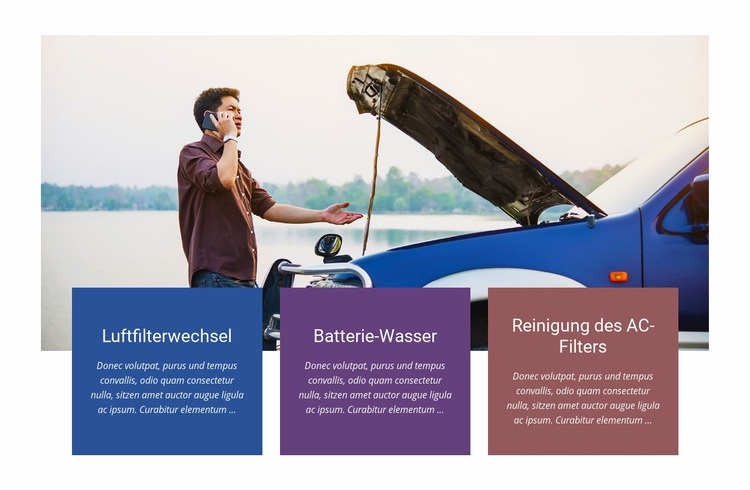
Ein Foto mit geöffneter Motorhaube verleiht dem Service-Layout eine starke Präsenz
Der Bereich kombiniert ein großes Foto eines blauen Fahrzeugs mit einer Service-Reihe aus drei Karten, anstatt auf eine einfache Liste oder ein größeres Raster zu setzen. Die geöffnete Motorhaube auf dem Bild macht den Kfz-Wartungskontext sichtbar, noch bevor der Besucher die Kartentitel liest. Am unteren Rand erscheinen Luftfilterwechsel, Batteriewasser und Reinigung des Klimaanlagenfilters als drei parallele Serviceangebote mit jeweils einem erläuternden Absatz.
Diese Kombination verleiht dem Block ein klares Alleinstellungsmerkmal gegenüber alternativen Service-Layouts. Durch die Überlappung der Karten mit dem Bild wirkt die Information direkt mit dem visuellen Thema verbunden, anstatt in einen separaten Textbereich verbannt zu werden. Die blauen, lila und dezent roten Hintergründe schaffen Abwechslung, behalten aber das einheitliche Kartenformat bei, während die zentrierte weiße Schrift für eine saubere Ausrichtung von Titeln und Beschreibungen über die gesamte Reihe sorgt. Großzügiger Weißraum um die Komposition herum verhindert, dass die deutliche Überlappung überladen wirkt. Das macht das Design zu einer praktischen Option, wenn eine Seite einen kompakten Wartungsbereich mit starkem Bildfokus und mehreren Servicekategorien an einem Ort benötigt. Da es sich um einen einzelnen wiederverwendbaren Block handelt, führen benachbarte Bereiche die Seitenführung fort und liefern zusätzliche Inhalte oder Handlungsaufforderungen.
Mit Nicepage anpassen
Wenn Sie Template Builder verwenden, können Sie Farben, Schriftarten, Kopf- und Fußzeilen, Layout, Spalten und andere Designelemente sowie Inhalte und Bilder anpassen.
Vorlage offline bearbeiten
2. Erstellen Sie eine neue Seite oder wählen Sie eine vorhandene aus
3. Klicken Sie auf Neuen Block hinzufügen, suchen Sie nach der ID 52131 und klicken Sie auf die Eingabetaste
Vorlage online bearbeiten
Erstellen Sie fantastische Websites


Kostenloser Nicepage Builder
Schlüsselwörter
Mit einer fertigen Vorlage beginnen
Design für eine neue Seite auswählen
Verwenden Sie eine fertige Vorlage als Ausgangspunkt, anstatt jede Seite von Grund auf neu zu erstellen. Wenn Sie in Nicepage eine neue Seite hinzufügen, durchsuchen Sie die verfügbaren Designs, vergleichen Sie verschiedene Layouts und wählen Sie eine Option, die bereits zum allgemeinen Zweck und zur visuellen Ausrichtung Ihres Projekts passt.
Verschiedene Seitendesigns durchsuchen
Erkunden Sie Seitendesigns mithilfe der Suche, thematischer Kategorien, Designsets und der Vorschau der gesamten Seite. Die Sammlung enthält Layouts für verschiedene Themen und Seitenzwecke, sodass Sie Alternativen leichter vergleichen können, bevor Sie ein Design zur Anpassung auswählen.
Ausgewählte Vorlage anpassen
Nachdem Sie ein Design ausgewählt haben, erstellen Sie die Seite und bearbeiten Sie sie anschließend visuell in Nicepage. Ersetzen Sie den Demoinhalt, passen Sie Bilder, Typografie, Farben, Abschnitte und andere Elemente an und passen Sie das fertige Layout an Ihre eigenen Inhalte an, anstatt das Design von Grund auf neu zu erstellen.
Weitere Designrichtungen entdecken
Wenn die erste Option nicht optimal zu Ihrem Projekt passt, kehren Sie zur Designsammlung zurück und vergleichen Sie weitere Vorlagen, bevor Sie sich für ein Layout entscheiden. So ist die Vorlagenbibliothek nicht nur für eine schnellere Seitenerstellung nützlich, sondern auch, um verschiedene visuelle Ansätze zu erkunden und einen passenden Ausgangspunkt für ein neues Projekt zu finden.
Dieser Workflow bietet Ihnen Zugriff auf eine umfangreiche Sammlung vorgefertigter Designs, die Sie auswählen, vergleichen und an die Bedürfnisse jeder neuen Seite oder jedes Projekts anpassen können.


Mehr von Autos & Transport Blöcken
-
EN
-
EN

-
-
EN
-
-
-
-
EN
-
-
EN
-
-
EN
-
-
EN
-
-
-
EN
-
EN
-
EN
-
EN









Mehr von Überlagerte Bilder Blöcken
-
-
EN
-
EN
-
EN
-
EN
-
EN
-
-
EN
-
EN
-
-
EN
-
-
-
-
-
EN
-
EN
-
EN
-
EN
-