Wartungsservice Vorlage


Ein deutlicher Rabatt und geteilte Bildelemente heben diesen Abschnitt hervor
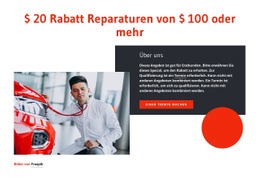
Der Block verbindet eine direkte Botschaft mit einem Aufbau, der der Aktion deutlich mehr visuelle Präsenz verleiht als eine schlichte Text-Button-Kombination. Die Überschrift kündigt „20 $ Rabatt auf Reparaturen ab 100 $“ an, bevor die Besucher die weiteren Inhalte erreichen, während das Werkstattfoto sofort einen visuellen Eindruck vom Serviceumfeld vermittelt. Daneben bündelt das dunkle Feld die Bedingungen und die Schaltfläche „Termin vereinbaren“ in einem fokussierten Interaktionsbereich.
Diese Kombination ist das Hauptargument für dieses Design unter den vorgefertigten Abschnittsvorlagen. Sie umfasst die wesentlichen Bestandteile einer Aktion – Vorteil, Bedingungen, visuellen Kontext und Handlungsaufforderung –, ohne diese Elemente auf mehrere unzusammenhängende Kacheln zu verteilen. Der rot-orangefarbene Akzent wird im Angebot und im Button aufgegriffen und setzt sich in der Kreisform unterhalb des Felds fort, was dem Abschnitt einen einprägsamen visuellen roten Faden gibt. Der Weißraum um die Komposition verhindert, dass der starke Kontrast überladen wirkt.
Diese Option eignet sich für Seiten, die eine kompakte Kfz-Serviceaktion mit klarer Terminführung und einem auffälligen Begleitbild benötigen. Sie lässt sich an den Inhalt und die Bildsprache des jeweiligen Projekts anpassen, während das charakteristische Zusammenspiel aus großer Überschrift, linkem Foto, dunklem Infofeld und überlagerndem Akzent erhalten bleibt.
Mit Nicepage anpassen
Wenn Sie Template Builder verwenden, können Sie Farben, Schriftarten, Kopf- und Fußzeilen, Layout, Spalten und andere Designelemente sowie Inhalte und Bilder anpassen.
Vorlage offline bearbeiten
2. Erstellen Sie eine neue Seite oder wählen Sie eine vorhandene aus
3. Klicken Sie auf Neuen Block hinzufügen, suchen Sie nach der ID 126486 und klicken Sie auf die Eingabetaste
Vorlage online bearbeiten
Erstellen Sie fantastische Websites


Kostenloser Nicepage Builder
Schlüsselwörter
Mit einer fertigen Vorlage beginnen
Design für eine neue Seite auswählen
Verwenden Sie eine fertige Vorlage als Ausgangspunkt, anstatt jede Seite von Grund auf neu zu erstellen. Wenn Sie in Nicepage eine neue Seite hinzufügen, durchsuchen Sie die verfügbaren Designs, vergleichen Sie verschiedene Layouts und wählen Sie eine Option, die bereits zum allgemeinen Zweck und zur visuellen Ausrichtung Ihres Projekts passt.
Verschiedene Seitendesigns durchsuchen
Erkunden Sie Seitendesigns mithilfe der Suche, thematischer Kategorien, Designsets und der Vorschau der gesamten Seite. Die Sammlung enthält Layouts für verschiedene Themen und Seitenzwecke, sodass Sie Alternativen leichter vergleichen können, bevor Sie ein Design zur Anpassung auswählen.
Ausgewählte Vorlage anpassen
Nachdem Sie ein Design ausgewählt haben, erstellen Sie die Seite und bearbeiten Sie sie anschließend visuell in Nicepage. Ersetzen Sie den Demoinhalt, passen Sie Bilder, Typografie, Farben, Abschnitte und andere Elemente an und passen Sie das fertige Layout an Ihre eigenen Inhalte an, anstatt das Design von Grund auf neu zu erstellen.
Weitere Designrichtungen entdecken
Wenn die erste Option nicht optimal zu Ihrem Projekt passt, kehren Sie zur Designsammlung zurück und vergleichen Sie weitere Vorlagen, bevor Sie sich für ein Layout entscheiden. So ist die Vorlagenbibliothek nicht nur für eine schnellere Seitenerstellung nützlich, sondern auch, um verschiedene visuelle Ansätze zu erkunden und einen passenden Ausgangspunkt für ein neues Projekt zu finden.
Dieser Workflow bietet Ihnen Zugriff auf eine umfangreiche Sammlung vorgefertigter Designs, die Sie auswählen, vergleichen und an die Bedürfnisse jeder neuen Seite oder jedes Projekts anpassen können.






Mehr von Gruppe Blöcken
-
EN

-
EN
-
-
EN
-
EN
-
EN
-
-
EN