Essai routier Modèle


Une invitation centrée pour un essai avec un fort impact visuel routier
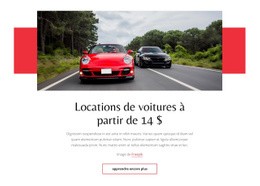
Ce bloc associe un message automobile direct à un traitement photographique bien plus dynamique qu'un simple bandeau de contact. « Essai routier » apparaît sous la forme d'un grand titre centré, le numéro de téléphone est placé juste en dessous, et l'image de route sur toute la largeur déploie la composition sur l'ensemble de la section disponible. Les véhicules circulant au crépuscule et le flou cinétique font de l'arrière-plan un composant actif du design plutôt qu'un élément purement décoratif.
Cette combinaison permet au bloc de se démarquer nettement des autres sections dédiées aux essais. Il présente les informations de contact au centre d'un vaste champ visuel, en s'appuyant sur une typographie blanche pour préserver une lisibilité optimale, tandis que les teintes orange, rose, violette et sombres évoquent la vitesse et le voyage. Le modèle de contenu reste volontairement épuré afin de ne pas diluer l'invitation avec de multiples cartes, de longues explications ou des actions secondaires.
En tant qu'option de mise en page prête à l'emploi, ce bloc convient parfaitement à une page nécessitant un point de contact automobile concis à l'impact visuel immédiat. Le titre pose le sujet, la ligne téléphonique indique la voie de contact disponible et la photographie routière fournit le contexte au premier coup d'œil. Le reste du projet peut déterminer l'emplacement idéal de cette étape, mais le bloc offre d'ores et déjà un équilibre distinctif entre message, coordonnées et imagerie axée sur le mouvement.
Personnalisez avec Nicepage
Lorsque vous utilisez Générateur de modèles, vous pourrez ajuster les couleurs, les polices, l'en-tête et le texte, la mise en page, les colonnes et autres éléments de conception, ainsi que le contenu et les images.
Modifier le modèle hors ligne
2. Créez une nouvelle page ou sélectionnez une page existante
3. Cliquez sur Ajouter un nouveau bloc, recherchez l'identifiant 52417 et cliquez sur Entrée
Modifier le modèle en ligne
Créez des sites Web géniaux


Nicepage Builder gratuit
Mots clés
Commencer avec un modèle prêt à l'emploi
Choisir un design pour une nouvelle page
Utilisez un modèle prêt à l'emploi comme point de départ au lieu de créer chaque page à partir d'une page blanche. Lorsque vous ajoutez une nouvelle page dans Nicepage, parcourez les designs disponibles, comparez les différentes mises en page et choisissez une option qui correspond déjà à l'objectif général et à l'orientation visuelle de votre projet.
Explorer différents designs de page
Explorez les Designs de page à l'aide de la recherche, des catégories thématiques, des ensembles de designs et des aperçus plein écran. La collection comprend des mises en page pour différents sujets et usages, ce qui facilite la comparaison des alternatives avant de sélectionner un design à personnaliser.
Personnaliser le modèle sélectionné
Après avoir choisi un design, créez la page et continuez à la modifier visuellement dans Nicepage. Remplacez le contenu de démonstration, ajustez les images, la typographie, les couleurs, les sections et autres éléments, et adaptez la mise en page prête à l'emploi à votre propre contenu au lieu de reconstruire le design depuis le début.
Explorer d'autres pistes de design
Si la première option ne correspond pas suffisamment à votre projet, retournez à la collection de modèles et comparez-en d'autres avant de choisir une mise en page. La bibliothèque de modèles s'avère ainsi utile non seulement pour créer des pages plus rapidement, mais aussi pour explorer différentes approches visuelles et trouver un point de départ adapté à un nouveau projet.
Ce processus vous donne accès à une vaste collection de designs prêts à l'emploi que vous pouvez sélectionner, comparer et personnaliser en fonction des besoins de chaque nouvelle page ou projet.