Statikus oldal létrehozása Sablon


Osztott elrendezés illusztrációval és cselekvéssel a célzott CTA érdekében
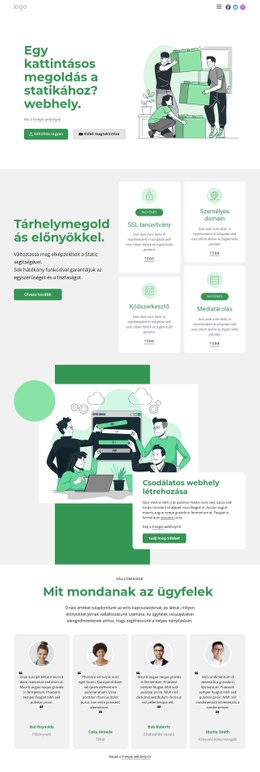
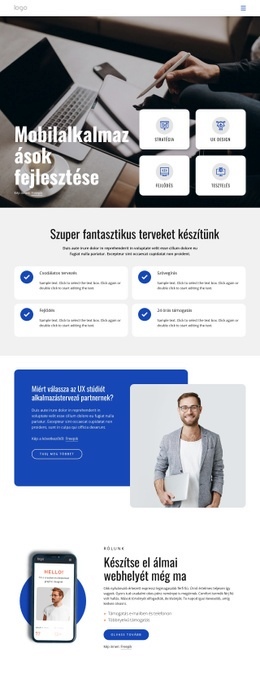
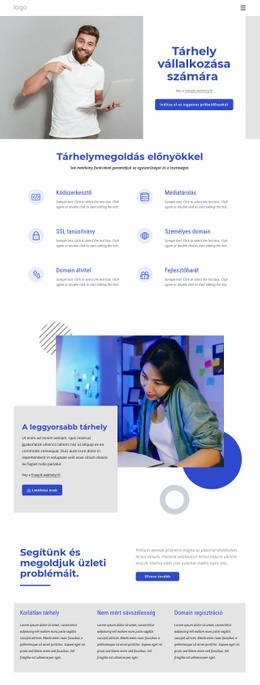
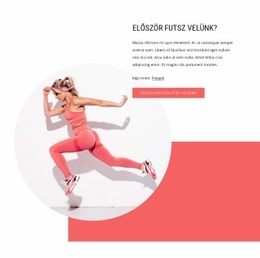
Ez a szakasz több olyan konkrét megoldást ötvöz, amelyek megkülönböztetik az egyszerűbb, csak szöveges CTA-któl. A bal oldalt egy nagyméretű, felület körül dolgozó embereket bemutató illusztráció foglalja el, míg a jobb oldalon egy világosszürke panel ad helyet a „Kezdje a legegyszerűbb statikus oldallal” címsornak, a kísérő forrásmegjelölésnek és a lekerekített zöld „Ingyenes feltöltés” gombnak. A zöld kiegészítő elemek továbbviszik a színvilágot a fehér háttéren, és segítenek vizuálisan összekapcsolni a két területet.
Ez az összeállítás különösen hasznossá teszi a blokkot, ha az oldalnak olyan promóciós üzenetre van szüksége, amelyet vizuális bizonyíték és egyértelműen látható művelet kísér. Az illusztráció határozottabb jelenlétet kölcsönöz a szakasznak, mint egy pusztán szövegből és gombból álló elrendezés, a panel pedig tömören és a képtől jól elkülöníthetően tartja a tényleges üzenetet. A Freepik forrásmegjelölése kiegészítő tartalom marad, így nem keverhető össze a fő üzenettel.
A blokk statikus, így ereje a kép, a címsor, a kísérő sor és a gomb közötti kiegyensúlyozott kapcsolatból fakad, nem pedig forgótárakból vagy lenyíló interakciókból. Egyetlen kész szakaszként alkalmazva jól felismerhető CTA-pontot nyújt, miközben a szomszédos blokkok az oldal többi tartalmát biztosítják. Kialakítása elég célirányos ahhoz, hogy önálló szakaszként megállja a helyét, anélkül hogy a teljes webhely vagy oldalszerkezet szerepét magára vállalná.
Testreszabás a Nicepage segítségével
A (z) Sablonkészítő használatakor módosíthatja a színeket, a betűtípusokat, a fejlécet és a homályosítást, az elrendezést, az oszlopokat és más design elemeket, valamint a tartalmat és a képeket.
Sablon szerkesztése offline
2. Hozzon létre új oldalt, vagy válassza ki a meglévőt
3. Kattintson az Új blokk hozzáadása gombra, keresse meg az azonosítót 522337, majd kattintson az Enter gombra
Sablon szerkesztése online
Félelmetes webhelyek létrehozása


Ingyenes Nicepage Builder
Kulcsszavak
Kezdés egy kész sablonnal
Válasszon egy új oldalhoz való tervet
Használjon egy kész sablont kiindulópontként ahelyett, hogy minden oldalt üres vászonról hozna létre. Amikor új oldalt ad hozzá a Nicepage-ben, böngésszen az elérhető tervek között, hasonlítsa össze a különböző elrendezéseket, és válasszon egy olyan lehetőséget, amely már illeszkedik a projekt általános céljához és vizuális irányához.
Böngésszen a különböző oldaltervek között
Fedezze fel az Oldaltervek oldalt keresés, tematikus kategóriák, tervkészletek és teljes oldalas előnézetek segítségével. A gyűjtemény különböző témákhoz és oldalcélokhoz tartozó elrendezéseket tartalmaz, így könnyebb összehasonlítani az alternatívákat, mielőtt kiválasztaná a testreszabandó tervet.
A kiválasztott sablon testreszabása
Miután kiválasztott egy tervet, hozza létre az oldalt, és folytassa a vizuális szerkesztést a Nicepage-ben. Cserélje le a demó tartalmat, állítsa be a képeket, a tipográfiát, a színeket, a szakaszokat és egyéb elemeket, és igazítsa a kész elrendezést a saját tartalmához ahelyett, hogy az elejétől újra kellene építenie a tervet.
További tervezési irányok felfedezése
Ha az első lehetőség nem felel meg eléggé a projektednek, térj vissza a tervgyűjteményhez, és hasonlíts össze más sablonokat, mielőtt véglegesítenél egy elrendezést. Ezáltal a sablonkönyvtár nemcsak a gyorsabb oldalkészítéshez hasznos, hanem a különböző vizuális megközelítések felfedezéséhez és egy új projekt megfelelő kiindulópontjának megtalálásához is.
Ez a munkafolyamat hozzáférést biztosít a kész tervek széles gyűjteményéhez, amelyeket kiválaszthatsz, összehasonlíthatsz és testreszabhatsz az egyes új oldalak vagy projektek igényei szerint.