Создать статическую страницу Шаблон



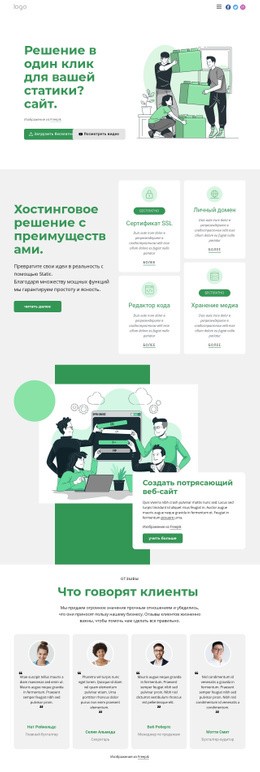
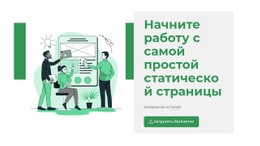
Разделенный макет с иллюстрацией и действием для акцентного CTA
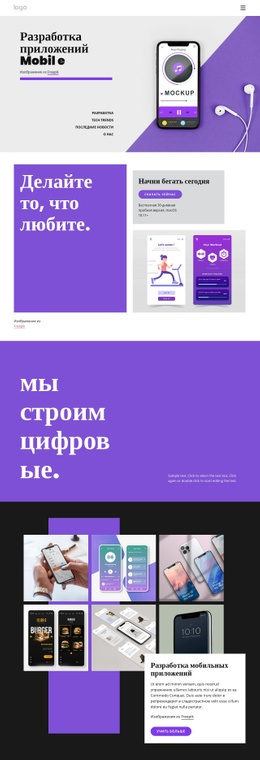
В этой секции сочетается сразу несколько конкретных решений, выделяющих ее на фоне обычных чисто текстовых блоков CTA. Крупная иллюстрация с людьми, работающими за интерфейсом, занимает левую часть, а в правой части на светло-серой панели размещены заголовок «Начните с простейшей статической страницы», поясняющая строка с указанием автора и скругленная зеленая кнопка «Загрузить бесплатно». Зеленые декоративные элементы повторяют цветовую гамму на белом фоне и визуально связывают обе зоны.
Благодаря такому сочетанию блок станет отличным выбором для страницы, где требуется промо-сообщение с наглядным визуальным подтверждением и одним четким целевым действием. Иллюстрация придает секции куда больше выразительности, чем стандартная связка текста и кнопки, а панель позволяет сохранить сообщение компактным и легко отделяемым от рисунка. При этом указание авторства Freepik остается вспомогательным элементом и не спорит с ключевым посылом.
Блок статичен, поэтому его ценность строится на выверенном взаимодействии изображения, заголовка, вспомогательного текста и кнопки, а не на каруселях или раскрывающихся интерактивных элементах. В качестве готовой секции он формирует заметную точку призыва к действию, пока соседние блоки раскрывают остальной контент страницы. Дизайн блока достаточно продуман, чтобы служить точным решением для конкретной секции, не претендуя при этом на структуру всего сайта.
Настроить с помощью Nicepage
При использовании Конструктор шаблонов вы сможете настраивать цвета, шрифты, верхний и нижний колонтитулы, макет, столбцы и другие элементы дизайна, а также контент и изображения.
Редактировать шаблон в автономном режиме
2. Создайте новую страницу или выберите существующую.
3. Нажмите "Добавить новый блок", найдите идентификатор 522337 и нажмите "Ввод".
Редактировать шаблон онлайн
Создавайте потрясающие сайты


Бесплатный конструктор Nicepage Builder
Ключевые слова
Начните с готового шаблона
Выберите дизайн для новой страницы
Используйте готовый шаблон в качестве отправной точки, вместо того чтобы создавать каждую страницу с нуля. При добавлении новой страницы в Nicepage просмотрите доступные дизайны, сравните различные макеты и выберите вариант, который уже соответствует общему назначению и визуальному направлению вашего проекта.
Просмотрите различные дизайны страниц
Изучите Дизайны страниц, используя поиск, тематические категории, наборы дизайнов и предварительный просмотр страниц. Коллекция включает макеты для различных тем и целей страниц, что упрощает сравнение альтернатив перед выбором дизайна для настройки.
Настройте выбранный шаблон
После выбора дизайна создайте страницу и продолжите ее визуальное редактирование в Nicepage. Замените демонстрационный контент, настройте изображения, типографику, цвета, разделы и другие элементы, а также адаптируйте готовый макет к своему собственному контенту, вместо того чтобы перестраивать дизайн с нуля.
Изучите другие варианты дизайна
Если первый вариант не совсем подходит для вашего проекта, вернитесь к коллекции дизайнов и сравните другие шаблоны, прежде чем выбрать макет. Это делает библиотеку шаблонов полезной не только для более быстрого создания страниц, но и для изучения различных визуальных подходов и поиска подходящей отправной точки для нового проекта.
Этот рабочий процесс предоставляет вам доступ к широкой коллекции готовых дизайнов, которые можно выбирать, сравнивать и настраивать в соответствии с потребностями каждой новой страницы или проекта.





Больше из Технологии Blocks
-

-
EN
-
EN
-
-
EN
-
-
-