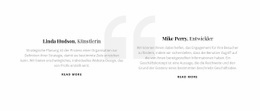
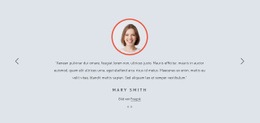
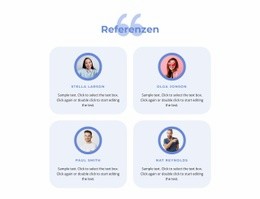
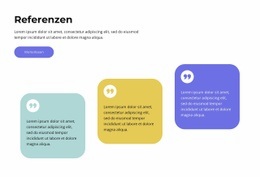
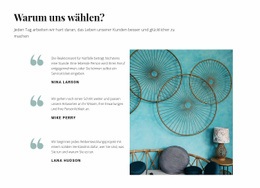
3 Spalten mit Erfahrungsberichten Vorlage


Drei Porträt-Karten verleihen diesem Testimonial-Design eine starke Abschnitts-Identität
Das Design kombiniert mehrere gezielte Details, die es von einer gewöhnlichen Testimonial-Anordnung abheben. Eine zentrierte Kennzeichnung, die Überschrift „Kundenstimmen“ und ein begleitender Absatz sorgen für eine fokussierte Einleitung, während drei Karten das Feedback in einer einzigen horizontalen Reihe präsentieren. Jede Karte wiederholt dasselbe Muster aus Porträt, Zitat, Name der Person und Rolle, wodurch sich die Inhalte leicht vergleichen lassen, ohne wie eine überladene Liste zu wirken.
Die kreisrunden Porträts bieten einen sofortigen visuellen Einstieg für jede Stimme, und die hellgrauen, abgerundeten Flächen verleihen der Reihe einen sanften, klar gegliederten Rhythmus. Grüne Überschriften und Akzentdetails setzen einen kontrollierten Farbkontrast zum weißen Hintergrund und der dunklen Typografie. Großzügige vertikale Abstände verhindern, dass Einleitung, Karten und der zentrierte Hinweis „Bilder von Freepik“ ineinander übergehen, sodass der Block auf jeder Ebene durchdacht wirkt.
Dies ist eine ideale Wahl für Abschnitte, in denen Kundenfeedback mit gleichem Gewicht auf drei Personen verteilt präsentiert werden soll. Das Layout bietet mehr visuelle Struktur als ein einzelnes Zitat und wirkt zugleich luftiger als ein großes Testimonial-Raster. Die Anordnung fügt sich nahtlos in den mittleren Seitenbereich ein, wenn Besucher Bestätigung oder Kontext suchen, während angrenzende Abschnitte die umfassendere Darstellung, das Angebot oder Folgeschritte übernehmen. Ihr Mehrwert liegt im Zusammenspiel aus wiederkehrenden Inhalten, porträtzentrierter Präsentation und einer zurückhaltenden visuellen Hierarchie.
Mit Nicepage anpassen
Wenn Sie Template Builder verwenden, können Sie Farben, Schriftarten, Kopf- und Fußzeilen, Layout, Spalten und andere Designelemente sowie Inhalte und Bilder anpassen.
Vorlage offline bearbeiten
2. Erstellen Sie eine neue Seite oder wählen Sie eine vorhandene aus
3. Klicken Sie auf Neuen Block hinzufügen, suchen Sie nach der ID 522658 und klicken Sie auf die Eingabetaste
Vorlage online bearbeiten
Erstellen Sie fantastische Websites


Kostenloser Nicepage Builder
Schlüsselwörter
Mit einer fertigen Vorlage beginnen
Design für eine neue Seite auswählen
Verwenden Sie eine fertige Vorlage als Ausgangspunkt, anstatt jede Seite von Grund auf neu zu erstellen. Wenn Sie in Nicepage eine neue Seite hinzufügen, durchsuchen Sie die verfügbaren Designs, vergleichen Sie verschiedene Layouts und wählen Sie eine Option, die bereits zum allgemeinen Zweck und zur visuellen Ausrichtung Ihres Projekts passt.
Verschiedene Seitendesigns durchsuchen
Erkunden Sie Seitendesigns mithilfe der Suche, thematischer Kategorien, Designsets und der Vorschau der gesamten Seite. Die Sammlung enthält Layouts für verschiedene Themen und Seitenzwecke, sodass Sie Alternativen leichter vergleichen können, bevor Sie ein Design zur Anpassung auswählen.
Ausgewählte Vorlage anpassen
Nachdem Sie ein Design ausgewählt haben, erstellen Sie die Seite und bearbeiten Sie sie anschließend visuell in Nicepage. Ersetzen Sie den Demoinhalt, passen Sie Bilder, Typografie, Farben, Abschnitte und andere Elemente an und passen Sie das fertige Layout an Ihre eigenen Inhalte an, anstatt das Design von Grund auf neu zu erstellen.
Weitere Designrichtungen entdecken
Wenn die erste Option nicht optimal zu Ihrem Projekt passt, kehren Sie zur Designsammlung zurück und vergleichen Sie weitere Vorlagen, bevor Sie sich für ein Layout entscheiden. So ist die Vorlagenbibliothek nicht nur für eine schnellere Seitenerstellung nützlich, sondern auch, um verschiedene visuelle Ansätze zu erkunden und einen passenden Ausgangspunkt für ein neues Projekt zu finden.
Dieser Workflow bietet Ihnen Zugriff auf eine umfangreiche Sammlung vorgefertigter Designs, die Sie auswählen, vergleichen und an die Bedürfnisse jeder neuen Seite oder jedes Projekts anpassen können.



Mehr von Referenzen Blöcken
-

-
EN
-
EN
-
EN
-
EN
-
EN
-
EN
-
EN