Willkommen im Dschungel Vorlage


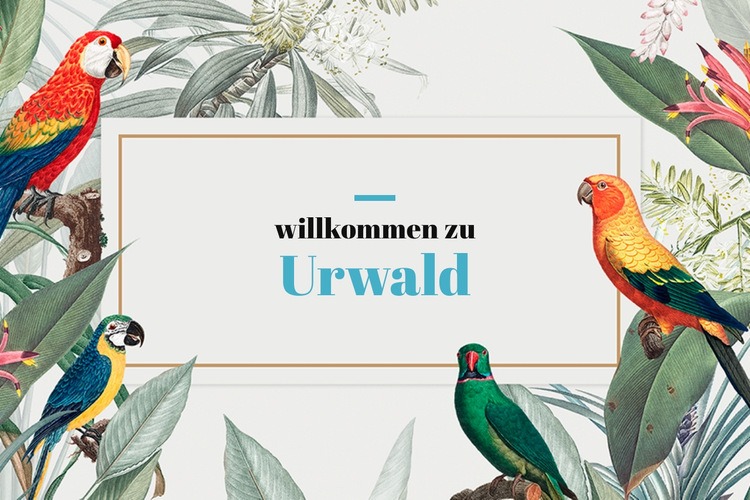
Farbenfrohe Illustrationen und eine ruhige Mitte schaffen einen markanten Abschnitt
Dichtes botanisches Blattwerk und mehrere Papageien verleihen diesem Abschnitt deutlich mehr visuellen Charakter als einem einfachen Titelfeld, doch die helle Mitte verhindert, dass die Illustration die Botschaft überlagert. Die Komposition lenkt die Aufmerksamkeit gezielt auf die zentrierten Worte „Willkommen im Dschungel“, wobei die kurze horizontale Linie als dezentes visuelles Intro dient und der feine hellbraune Rahmen den Titelbereich klar definiert. Die blaue Betonung von „Dschungel“ setzt einen präzisen Kontrastpunkt innerhalb der ansonsten dunklen Serif-Titelschriftart.
Diese Gestaltungsmerkmale machen den Block besonders wertvoll, wenn ein Projekt ein einleitendes Design mit starker thematischer Identität, aber wenig Text erfordert. Der Abschnitt verzichtet auf ein Karten-Raster oder lange Erklärungen; stattdessen verbindet er eine direkte Überschrift mit einer illustrierten Szene. Dadurch eignet er sich besonders für Kunst-, Editorial- oder andere thematische Seitenkonzepte, bei denen sofort Atmosphäre entstehen soll und die folgenden Inhalte die Details transportieren.
Unter den vorgefertigten Abschnittsalternativen liegt der Hauptgrund für dieses Design im harmonischen Verhältnis zwischen ausdrucksstarken Rändern und der zurückhaltenden Mitte. Die Illustration liefert Farbe und Motiv, während Rahmen, Akzentlinie und die offene Fläche die visuelle Hierarchie wahren. Das Ergebnis ist ein wiederverwendbarer Block, der als Auftakt für eine umfassendere Seitenkomposition dienen kann, ohne den Anspruch zu erheben, bereits die übrigen Inhaltsbereiche der Seite abzubilden.
Mit Nicepage anpassen
Wenn Sie Template Builder verwenden, können Sie Farben, Schriftarten, Kopf- und Fußzeilen, Layout, Spalten und andere Designelemente sowie Inhalte und Bilder anpassen.
Vorlage offline bearbeiten
2. Erstellen Sie eine neue Seite oder wählen Sie eine vorhandene aus
3. Klicken Sie auf Neuen Block hinzufügen, suchen Sie nach der ID 50982 und klicken Sie auf die Eingabetaste
Vorlage online bearbeiten
Erstellen Sie fantastische Websites


Kostenloser Nicepage Builder
Schlüsselwörter
Mit einer fertigen Vorlage beginnen
Design für eine neue Seite auswählen
Verwenden Sie eine fertige Vorlage als Ausgangspunkt, anstatt jede Seite von Grund auf neu zu erstellen. Wenn Sie in Nicepage eine neue Seite hinzufügen, durchsuchen Sie die verfügbaren Designs, vergleichen Sie verschiedene Layouts und wählen Sie eine Option, die bereits zum allgemeinen Zweck und zur visuellen Ausrichtung Ihres Projekts passt.
Verschiedene Seitendesigns durchsuchen
Erkunden Sie Seitendesigns mithilfe der Suche, thematischer Kategorien, Designsets und der Vorschau der gesamten Seite. Die Sammlung enthält Layouts für verschiedene Themen und Seitenzwecke, sodass Sie Alternativen leichter vergleichen können, bevor Sie ein Design zur Anpassung auswählen.
Ausgewählte Vorlage anpassen
Nachdem Sie ein Design ausgewählt haben, erstellen Sie die Seite und bearbeiten Sie sie anschließend visuell in Nicepage. Ersetzen Sie den Demoinhalt, passen Sie Bilder, Typografie, Farben, Abschnitte und andere Elemente an und passen Sie das fertige Layout an Ihre eigenen Inhalte an, anstatt das Design von Grund auf neu zu erstellen.
Weitere Designrichtungen entdecken
Wenn die erste Option nicht optimal zu Ihrem Projekt passt, kehren Sie zur Designsammlung zurück und vergleichen Sie weitere Vorlagen, bevor Sie sich für ein Layout entscheiden. So ist die Vorlagenbibliothek nicht nur für eine schnellere Seitenerstellung nützlich, sondern auch, um verschiedene visuelle Ansätze zu erkunden und einen passenden Ausgangspunkt für ein neues Projekt zu finden.
Dieser Workflow bietet Ihnen Zugriff auf eine umfangreiche Sammlung vorgefertigter Designs, die Sie auswählen, vergleichen und an die Bedürfnisse jeder neuen Seite oder jedes Projekts anpassen können.