Angeln und Jagen Vorlage


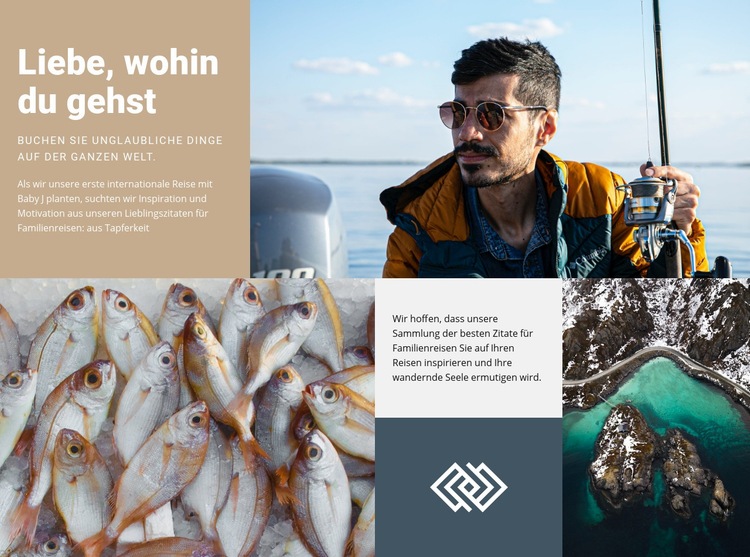
Ein asymmetrisches Mosaik für abwechslungsreiche Reisegeschichten
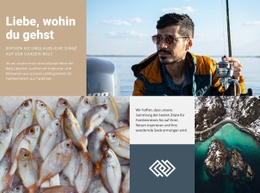
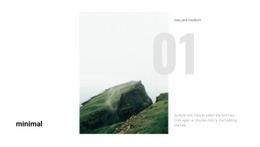
Der Abschnitt kombiniert eine prägnante Überschrift – „Liebe dein Reiseziel“ – mit einer ergänzenden Zeile über weltweite Aktivitäten-Buchungen und platziert diese redaktionelle Botschaft neben einem großformatigen Outdoor-Foto. Darunter wechseln Maßstab und Rhythmus: Ein Fischfoto, ein zentrales Text-Grafik-Feld und ein hohes Luftbild der Küste fügen sich zu einem kompakten dreiteiligen Mosaik zusammen. Diese Kombination verleiht dem Block deutlich mehr visuelle Vielfalt als eine herkömmliche Reihe gleichförmiger Cards.
Dieser Unterschied ist das Hauptargument für diesen Entwurf unter den vorgefertigten Abschnittsvarianten. Er transportiert Reiseinspiration und zeigt zugleich mehrere zusammenhängende Outdoor-Szenen auf einmal – darunter einen Angler, Fische und eine Küstenlandschaft. Der Text über die Planung einer Fernreise mit Baby steuert einen nahbaren redaktionellen Blickwinkel bei, während Bezüge zu Abenteuern und Wanderlust das Entdeckergefühl wecken, ohne dass eine lange Liste von Dienstleistungen nötig wäre.
Das Layout eignet sich besonders gut, wenn ein Seitenbereich sowohl inhaltlichen Kontext als auch eine starke visuelle Präsenz erfordert. Das obere Zusammenspiel aus Text und Bild setzt ein klares Statement zum Einstieg, während das untere Mosaik den Blick über unterschiedliche Inhaltsfelder wandern lässt. Es bleibt ein fokussierter Block statt einer kompletten Einzelseite, doch seine inhaltliche Tiefe und die asymmetrische Komposition machen ihn zu einer bemerkenswerten Wahl für reiseorientierte Seiten, die mit einem gleichförmigen Raster zu schlicht wirken würden.
Mit Nicepage anpassen
Wenn Sie Template Builder verwenden, können Sie Farben, Schriftarten, Kopf- und Fußzeilen, Layout, Spalten und andere Designelemente sowie Inhalte und Bilder anpassen.
Vorlage offline bearbeiten
2. Erstellen Sie eine neue Seite oder wählen Sie eine vorhandene aus
3. Klicken Sie auf Neuen Block hinzufügen, suchen Sie nach der ID 47820 und klicken Sie auf die Eingabetaste
Vorlage online bearbeiten
Erstellen Sie fantastische Websites


Kostenloser Nicepage Builder
Schlüsselwörter
Mit einer fertigen Vorlage beginnen
Design für eine neue Seite auswählen
Verwenden Sie eine fertige Vorlage als Ausgangspunkt, anstatt jede Seite von Grund auf neu zu erstellen. Wenn Sie in Nicepage eine neue Seite hinzufügen, durchsuchen Sie die verfügbaren Designs, vergleichen Sie verschiedene Layouts und wählen Sie eine Option, die bereits zum allgemeinen Zweck und zur visuellen Ausrichtung Ihres Projekts passt.
Verschiedene Seitendesigns durchsuchen
Erkunden Sie Seitendesigns mithilfe der Suche, thematischer Kategorien, Designsets und der Vorschau der gesamten Seite. Die Sammlung enthält Layouts für verschiedene Themen und Seitenzwecke, sodass Sie Alternativen leichter vergleichen können, bevor Sie ein Design zur Anpassung auswählen.
Ausgewählte Vorlage anpassen
Nachdem Sie ein Design ausgewählt haben, erstellen Sie die Seite und bearbeiten Sie sie anschließend visuell in Nicepage. Ersetzen Sie den Demoinhalt, passen Sie Bilder, Typografie, Farben, Abschnitte und andere Elemente an und passen Sie das fertige Layout an Ihre eigenen Inhalte an, anstatt das Design von Grund auf neu zu erstellen.
Weitere Designrichtungen entdecken
Wenn die erste Option nicht optimal zu Ihrem Projekt passt, kehren Sie zur Designsammlung zurück und vergleichen Sie weitere Vorlagen, bevor Sie sich für ein Layout entscheiden. So ist die Vorlagenbibliothek nicht nur für eine schnellere Seitenerstellung nützlich, sondern auch, um verschiedene visuelle Ansätze zu erkunden und einen passenden Ausgangspunkt für ein neues Projekt zu finden.
Dieser Workflow bietet Ihnen Zugriff auf eine umfangreiche Sammlung vorgefertigter Designs, die Sie auswählen, vergleichen und an die Bedürfnisse jeder neuen Seite oder jedes Projekts anpassen können.

Mehr von Natur Blöcken
-
EN
-
EN

-
EN
-
EN
-
EN
-
EN
-
EN
-
EN
-
EN
-
EN
-
EN
-
-
EN
-
EN
-
-
EN
-
EN
-
EN
-
-
EN





Mehr von Weit Blöcken
-
EN

-
EN
-
EN
-
EN
-
-
EN
-
EN
-
-
EN
-
-
EN
-
-
-
-
EN
-
-
-
EN
-
EN
-
EN