Kugelsichere Apps Vorlage


Vorlage offline bearbeiten
2. Erstellen Sie eine neue Seite und suchen Sie nach der ID 12521
Vorlage online bearbeiten
Erstellen Sie fantastische Websites


Kostenloser Nicepage Builder
Schlüsselwörter
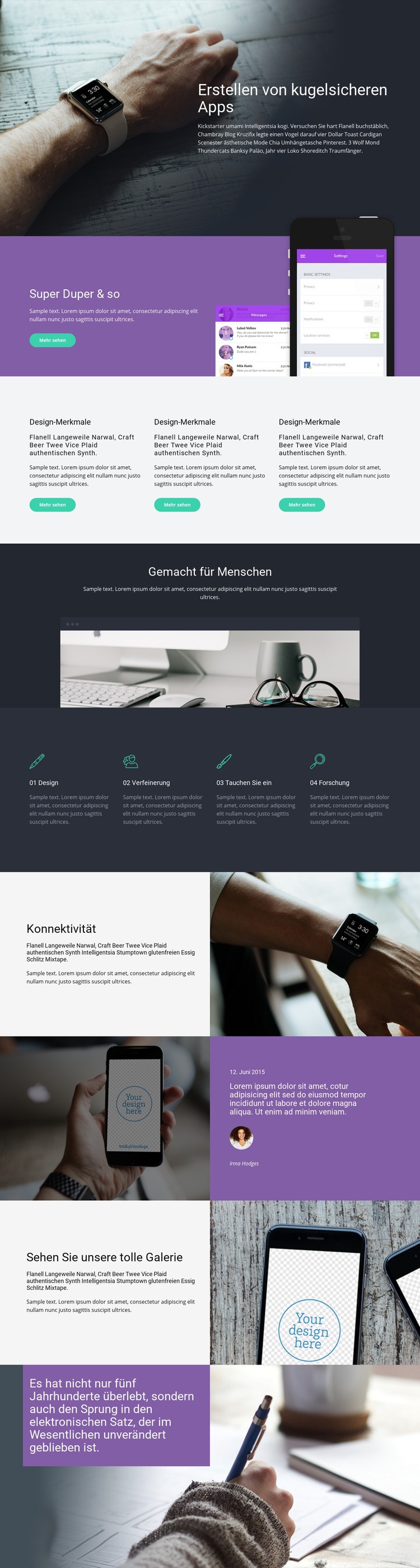
Geräte-Mockups und menschenzentrierte Abschnitte verleihen dem Design einen unverwechselbaren Charakter
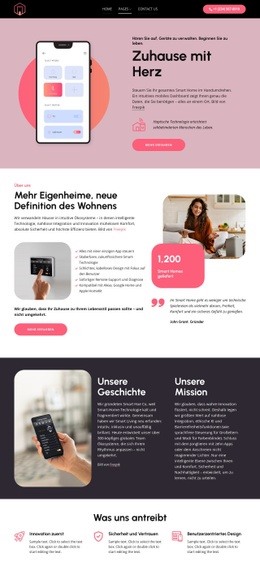
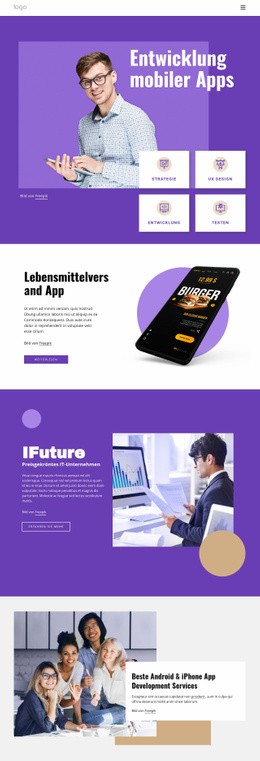
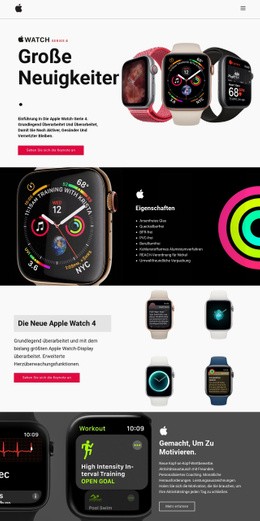
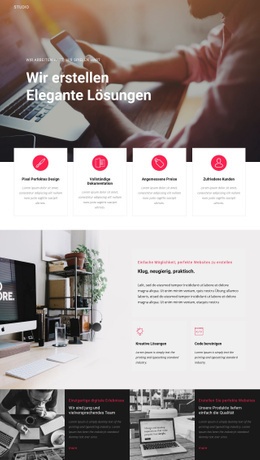
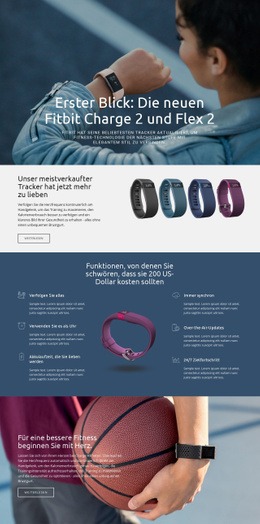
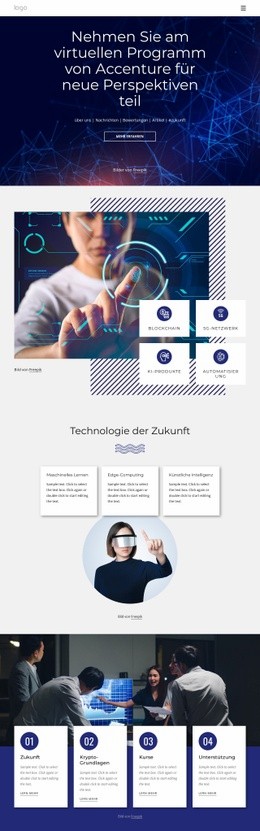
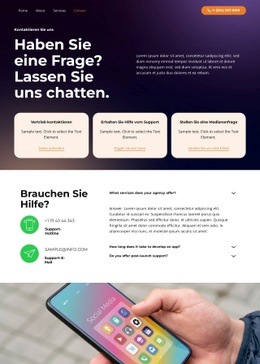
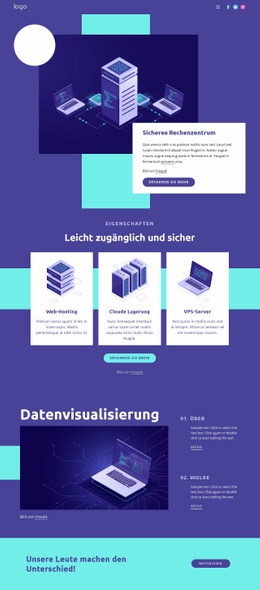
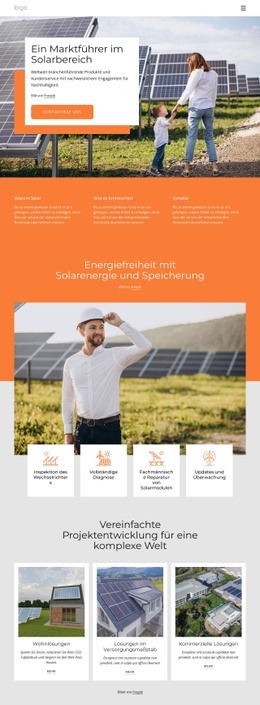
Großformatige Darstellungen mobiler Benutzeroberflächen und Fotos von Wearables geben diesem Design bereits beim ersten visuellen Eindruck ein klares Thema. Anstatt auf dichte technische Erklärungen zu setzen, nutzt die Seite Produktvisualisierungen neben kurzen Textpassagen, wodurch die Beziehung zwischen App-Design und alltäglicher menschlicher Nutzung leicht erkennbar wird. Dieser bildorientierte Ansatz hebt die Vorlage von Layouts ab, die sich vor allem auf lange Leistungsbeschreibungen oder allgemeine Technologieversprechen stützen.
Auch die inhaltliche Aufteilung ist für eine Leistungspräsentation bemerkenswert ausgewogen. Drei Feature-Karten stellen ausgewählte Highlights vor, während die Aussage „Für Menschen gestaltet“ eine umfassendere Haltung vermittelt. Die vier Leistungsbereiche – Design, Optimierung, Eintauchen und Forschung – verleihen dem Serviceprozess greifbare Konturen. Das Thema Konnektivität setzt einen gezielten Produktfokus, und der galerieorientierte Abschnitt bietet einen natürlichen Rahmen, um weitere Interfacedesigns oder passende visuelle Beispiele zu zeigen.
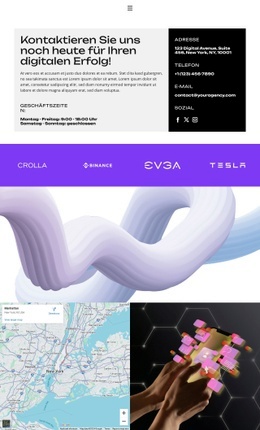
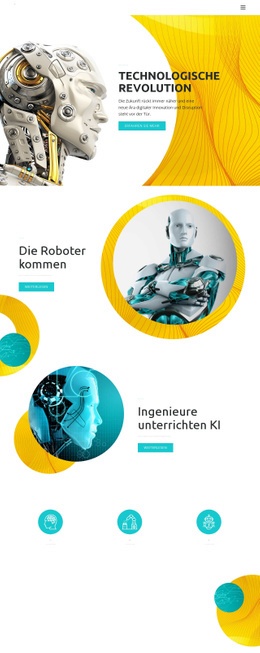
Die wiederkehrenden lila Panels verbinden diese unterschiedlichen Themen harmonisch, während der dunkle Hero-Bereich und die redaktionelle Fotografie der Seite eine unverwechselbare Anmutung verleihen. Durch diese Kombination empfiehlt sich die Vorlage besonders für App-Studios oder Designdienstleister, die gleichermaßen visuelles Können wie einen menschenzentrierten Ansatz vermitteln möchten. Ihre Stärke liegt nicht in einer einzelnen Komponente, sondern im Zusammenspiel von Mockups, Leistungsinhalten, Prozessbeschreibungen und Galeriebildern zu einem überzeugenden Designauftritt.
Mit Nicepage anpassen
Wenn Sie Template Builder verwenden, können Sie Farben, Schriftarten, Kopf- und Fußzeilen, Layout, Spalten und andere Designelemente sowie Inhalte und Bilder anpassen.
Mit einer fertigen Vorlage beginnen
Design für eine neue Seite auswählen
Verwenden Sie eine fertige Vorlage als Ausgangspunkt, anstatt jede Seite von Grund auf neu zu erstellen. Wenn Sie in Nicepage eine neue Seite hinzufügen, durchsuchen Sie die verfügbaren Designs, vergleichen Sie verschiedene Layouts und wählen Sie eine Option, die bereits zum allgemeinen Zweck und zur visuellen Ausrichtung Ihres Projekts passt.
Verschiedene Seitendesigns durchsuchen
Erkunden Sie Seitendesigns mithilfe der Suche, thematischer Kategorien, Designsets und der Vorschau der gesamten Seite. Die Sammlung enthält Layouts für verschiedene Themen und Seitenzwecke, sodass Sie Alternativen leichter vergleichen können, bevor Sie ein Design zur Anpassung auswählen.
Ausgewählte Vorlage anpassen
Nachdem Sie ein Design ausgewählt haben, erstellen Sie die Seite und bearbeiten Sie sie anschließend visuell in Nicepage. Ersetzen Sie den Demoinhalt, passen Sie Bilder, Typografie, Farben, Abschnitte und andere Elemente an und passen Sie das fertige Layout an Ihre eigenen Inhalte an, anstatt das Design von Grund auf neu zu erstellen.
Weitere Designrichtungen entdecken
Wenn die erste Option nicht optimal zu Ihrem Projekt passt, kehren Sie zur Designsammlung zurück und vergleichen Sie weitere Vorlagen, bevor Sie sich für ein Layout entscheiden. So ist die Vorlagenbibliothek nicht nur für eine schnellere Seitenerstellung nützlich, sondern auch, um verschiedene visuelle Ansätze zu erkunden und einen passenden Ausgangspunkt für ein neues Projekt zu finden.
Dieser Workflow bietet Ihnen Zugriff auf eine umfangreiche Sammlung vorgefertigter Designs, die Sie auswählen, vergleichen und an die Bedürfnisse jeder neuen Seite oder jedes Projekts anpassen können.