Application mobile et technologie Modèle


Une section hero scindée aux trois repères fonctionnels ciblés
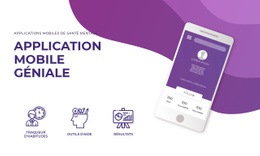
Ce design associe plusieurs choix concrets qui le démarquent d'une simple introduction purement textuelle ou d'une section classique à cartes multiples. Le côté gauche intègre un libellé thématique discret, un titre principal percutant « Superbe application mobile » et trois repères fonctionnels concis : « Suivi des habitudes », « Outils d'aide » et « Résultats ». Parce que ces éléments partagent des icônes filaires violettes et s’alignent sur une seule rangée horizontale, ils résument les atouts de l’application sans surcharger visuellement la section.
Le côté droit confère au bloc une présence produit renforcée grâce à un smartphone incliné affichant une interface d’application. Ce téléphone chevauche de larges formes organiques violettes et magenta, créant ainsi un jeu de superposition graphique sur un arrière-plan blanc épuré. Le contraste entre la zone de texte sobre et la zone colorée du smartphone apporte une dynamique visuelle claire tout en garantissant la parfaite lisibilité du message principal.
C’est un choix particulièrement pertinent lorsqu’un projet nécessite une section d'introduction qui allie fonctionnalités clés et visuels concrets du produit. Cette composition communique instantanément le sujet, laissant aux sections suivantes le soin de détailler l'application, d'apporter des preuves ou de proposer une interaction. Sa valeur repose sur la relation soignée entre la rangée de trois fonctionnalités, la disposition asymétrique et la mise en scène du téléphone superposé, plutôt que sur des promesses génériques valables pour n'importe quelle page.
Personnalisez avec Nicepage
Lorsque vous utilisez Générateur de modèles, vous pourrez ajuster les couleurs, les polices, l'en-tête et le texte, la mise en page, les colonnes et autres éléments de conception, ainsi que le contenu et les images.
Modifier le modèle hors ligne
2. Créez une nouvelle page ou sélectionnez une page existante
3. Cliquez sur Ajouter un nouveau bloc, recherchez l'identifiant 46713 et cliquez sur Entrée
Modifier le modèle en ligne
Créez des sites Web géniaux


Nicepage Builder gratuit
Mots clés
Commencer avec un modèle prêt à l'emploi
Choisir un design pour une nouvelle page
Utilisez un modèle prêt à l'emploi comme point de départ au lieu de créer chaque page à partir d'une page blanche. Lorsque vous ajoutez une nouvelle page dans Nicepage, parcourez les designs disponibles, comparez les différentes mises en page et choisissez une option qui correspond déjà à l'objectif général et à l'orientation visuelle de votre projet.
Explorer différents designs de page
Explorez les Designs de page à l'aide de la recherche, des catégories thématiques, des ensembles de designs et des aperçus plein écran. La collection comprend des mises en page pour différents sujets et usages, ce qui facilite la comparaison des alternatives avant de sélectionner un design à personnaliser.
Personnaliser le modèle sélectionné
Après avoir choisi un design, créez la page et continuez à la modifier visuellement dans Nicepage. Remplacez le contenu de démonstration, ajustez les images, la typographie, les couleurs, les sections et autres éléments, et adaptez la mise en page prête à l'emploi à votre propre contenu au lieu de reconstruire le design depuis le début.
Explorer d'autres pistes de design
Si la première option ne correspond pas suffisamment à votre projet, retournez à la collection de modèles et comparez-en d'autres avant de choisir une mise en page. La bibliothèque de modèles s'avère ainsi utile non seulement pour créer des pages plus rapidement, mais aussi pour explorer différentes approches visuelles et trouver un point de départ adapté à un nouveau projet.
Ce processus vous donne accès à une vaste collection de designs prêts à l'emploi que vous pouvez sélectionner, comparer et personnaliser en fonction des besoins de chaque nouvelle page ou projet.


Plus de La technologie blocs
-

-
EN
-
EN
-
EN
-
EN
-
EN
-
EN
-
EN