Brettspiele online Vorlage


Abwechselnde Bilder verleihen themenverwandten Freizeitangeboten mehr visuelle Präsenz
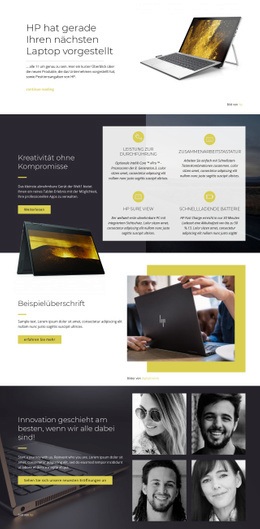
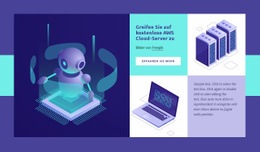
Dieser Abschnitt bietet eine markante Alternative zu einem einfachen Kachel-Raster oder einer einspaltigen Textanordnung. Die erste Zeile nutzt ein links platziertes Laptop-Foto, um „Online-Brettspiele spielen“ vorzustellen, und platziert den begleitenden Absatz sowie den Button „Mehr erfahren“ in einem weißen Panel auf der rechten Seite. Die zweite Reihe wechselt sowohl Thema als auch Ausrichtung des Layouts: „Hobbys und Freizeitspaß für die Familie“ wird in einem hellgrauen linken Panel präsentiert, während das Foto nach rechts wandert. Dieser Richtungswechsel verleiht dem Design einen gezielten visuellen Rhythmus über zwei verwandte Themen hinweg.
Diese Kombination macht den Block besonders attraktiv, wenn Freizeitangebote sowohl eine textliche Erklärung als auch bildbetonte Aufmerksamkeit erfordern. Die beiden Überschriften trennen die Themen klar voneinander, und die wiederkehrenden Interaktionselemente laden einheitlich zum Weiterlesen ein, ohne zusätzliche technische Funktionen zu erfordern. Das blaue Hintergrundband verleiht dem Abschnitt einen klaren äußeren Rahmen, während der zentrierte weiße Bereich den Fokus auf den Inhalten hält. Die Quellenangabe in der zweiten Zeile fügt ein praktisches Inhaltsdetail hinzu, das direkt mit dem Bild verknüpft bleibt. Als vorgefertigte Designlösung zeichnet sich der Block vor allem dadurch aus, wie er Bild- und Textpositionen abwechselt und zugleich einen parallelen Aufbau für beide Freizeitangebote beibehält.
Mit Nicepage anpassen
Wenn Sie Template Builder verwenden, können Sie Farben, Schriftarten, Kopf- und Fußzeilen, Layout, Spalten und andere Designelemente sowie Inhalte und Bilder anpassen.
Vorlage offline bearbeiten
2. Erstellen Sie eine neue Seite oder wählen Sie eine vorhandene aus
3. Klicken Sie auf Neuen Block hinzufügen, suchen Sie nach der ID 696832 und klicken Sie auf die Eingabetaste
Vorlage online bearbeiten
Erstellen Sie fantastische Websites


Kostenloser Nicepage Builder
Schlüsselwörter
Mit einer fertigen Vorlage beginnen
Design für eine neue Seite auswählen
Verwenden Sie eine fertige Vorlage als Ausgangspunkt, anstatt jede Seite von Grund auf neu zu erstellen. Wenn Sie in Nicepage eine neue Seite hinzufügen, durchsuchen Sie die verfügbaren Designs, vergleichen Sie verschiedene Layouts und wählen Sie eine Option, die bereits zum allgemeinen Zweck und zur visuellen Ausrichtung Ihres Projekts passt.
Verschiedene Seitendesigns durchsuchen
Erkunden Sie Seitendesigns mithilfe der Suche, thematischer Kategorien, Designsets und der Vorschau der gesamten Seite. Die Sammlung enthält Layouts für verschiedene Themen und Seitenzwecke, sodass Sie Alternativen leichter vergleichen können, bevor Sie ein Design zur Anpassung auswählen.
Ausgewählte Vorlage anpassen
Nachdem Sie ein Design ausgewählt haben, erstellen Sie die Seite und bearbeiten Sie sie anschließend visuell in Nicepage. Ersetzen Sie den Demoinhalt, passen Sie Bilder, Typografie, Farben, Abschnitte und andere Elemente an und passen Sie das fertige Layout an Ihre eigenen Inhalte an, anstatt das Design von Grund auf neu zu erstellen.
Weitere Designrichtungen entdecken
Wenn die erste Option nicht optimal zu Ihrem Projekt passt, kehren Sie zur Designsammlung zurück und vergleichen Sie weitere Vorlagen, bevor Sie sich für ein Layout entscheiden. So ist die Vorlagenbibliothek nicht nur für eine schnellere Seitenerstellung nützlich, sondern auch, um verschiedene visuelle Ansätze zu erkunden und einen passenden Ausgangspunkt für ein neues Projekt zu finden.
Dieser Workflow bietet Ihnen Zugriff auf eine umfangreiche Sammlung vorgefertigter Designs, die Sie auswählen, vergleichen und an die Bedürfnisse jeder neuen Seite oder jedes Projekts anpassen können.