Smart-Home-Automatisierungsdienste Vorlage


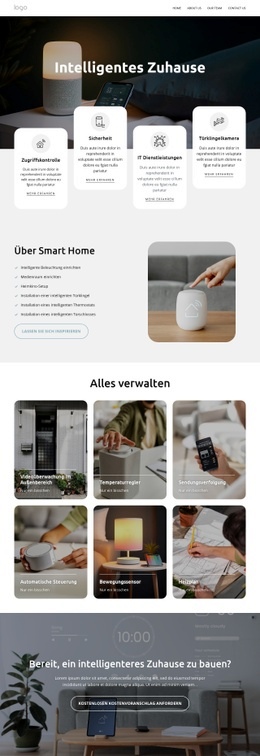
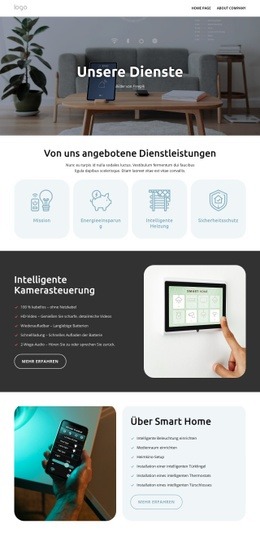
Vier gleich große Icon-Karten schaffen eine kompakte Leistungsauswahl
Die zentrierte Einleitung „Unsere Leistungen“ führt zu vier gleichwertigen Leistungskarten anstelle eines langen Absatzes oder einer größeren Ansammlung ungleichmäßiger Inhaltskarten. Mission, Energiesparen, Intelligentes Heizen und Sicherheitsschutz erhalten jeweils denselben visuellen Raum, ein zentriertes Line-Icon und eine klare Beschriftung. Diese Kombination macht den Bereich besonders nützlich, wenn ein Projekt mehrere Kompetenzbereiche gemeinsam darstellen muss, ohne dass eine Kategorie die Komposition dominiert.
Das stärkste Unterscheidungsmerkmal des Designs ist das Zusammenspiel von Zurückhaltung und Wiederholung. Ein weißer Hintergrund und großzügige Abstände halten den Bereich offen, während blass blaugraue abgerundete Karten für genügend Abgrenzung sorgen, damit jede Kategorie erkennbar bleibt. Da die Karten ihre Icon-Positionierung, Eckenabrundung und zentrierte Ausrichtung teilen, wirkt die Gruppe wie eine geordnete Einheit und nicht wie vier zusammenhanglose Aufmerksamkeitsfänger. Die statische Zeile ermöglicht zudem einen direkten Vergleich: Besucher sehen das gesamte Leistungsspektrum auf einen Blick.
Das macht den Block zu einer praktischen Wahl unter alternativen Dienstleistungslayouts, wenn gleiche Gewichtung der Kategorien und visuelle Symmetrie wichtig sind. Er ist fokussierter als ein überladenes Inhaltsraster und informativer als ein einzelnes Textfeld, während umliegende Abschnitte Raum behalten, um Details zu erläutern oder Handlungsaufforderungen zu bieten. Der Wert liegt in der spezifischen Vierer-Komposition und der abgestimmten Kartengestaltung, nicht in einem pauschalen Eignungsversprechen für jedes Projekt.
Mit Nicepage anpassen
Wenn Sie Template Builder verwenden, können Sie Farben, Schriftarten, Kopf- und Fußzeilen, Layout, Spalten und andere Designelemente sowie Inhalte und Bilder anpassen.
Vorlage offline bearbeiten
2. Erstellen Sie eine neue Seite oder wählen Sie eine vorhandene aus
3. Klicken Sie auf Neuen Block hinzufügen, suchen Sie nach der ID 6328283 und klicken Sie auf die Eingabetaste
Vorlage online bearbeiten
Erstellen Sie fantastische Websites


Kostenloser Nicepage Builder
Schlüsselwörter
Mit einer fertigen Vorlage beginnen
Design für eine neue Seite auswählen
Verwenden Sie eine fertige Vorlage als Ausgangspunkt, anstatt jede Seite von Grund auf neu zu erstellen. Wenn Sie in Nicepage eine neue Seite hinzufügen, durchsuchen Sie die verfügbaren Designs, vergleichen Sie verschiedene Layouts und wählen Sie eine Option, die bereits zum allgemeinen Zweck und zur visuellen Ausrichtung Ihres Projekts passt.
Verschiedene Seitendesigns durchsuchen
Erkunden Sie Seitendesigns mithilfe der Suche, thematischer Kategorien, Designsets und der Vorschau der gesamten Seite. Die Sammlung enthält Layouts für verschiedene Themen und Seitenzwecke, sodass Sie Alternativen leichter vergleichen können, bevor Sie ein Design zur Anpassung auswählen.
Ausgewählte Vorlage anpassen
Nachdem Sie ein Design ausgewählt haben, erstellen Sie die Seite und bearbeiten Sie sie anschließend visuell in Nicepage. Ersetzen Sie den Demoinhalt, passen Sie Bilder, Typografie, Farben, Abschnitte und andere Elemente an und passen Sie das fertige Layout an Ihre eigenen Inhalte an, anstatt das Design von Grund auf neu zu erstellen.
Weitere Designrichtungen entdecken
Wenn die erste Option nicht optimal zu Ihrem Projekt passt, kehren Sie zur Designsammlung zurück und vergleichen Sie weitere Vorlagen, bevor Sie sich für ein Layout entscheiden. So ist die Vorlagenbibliothek nicht nur für eine schnellere Seitenerstellung nützlich, sondern auch, um verschiedene visuelle Ansätze zu erkunden und einen passenden Ausgangspunkt für ein neues Projekt zu finden.
Dieser Workflow bietet Ihnen Zugriff auf eine umfangreiche Sammlung vorgefertigter Designs, die Sie auswählen, vergleichen und an die Bedürfnisse jeder neuen Seite oder jedes Projekts anpassen können.







Mehr von Technologie Blöcken
-
EN

-
EN
-
EN
-
EN
-
EN
-
-
EN
-
EN

Mehr von Merkmale Blöcken
-
EN
-
EN
-
EN
-
EN
-
EN
-
-
EN
-
EN