Reservierungsformular Vorlage


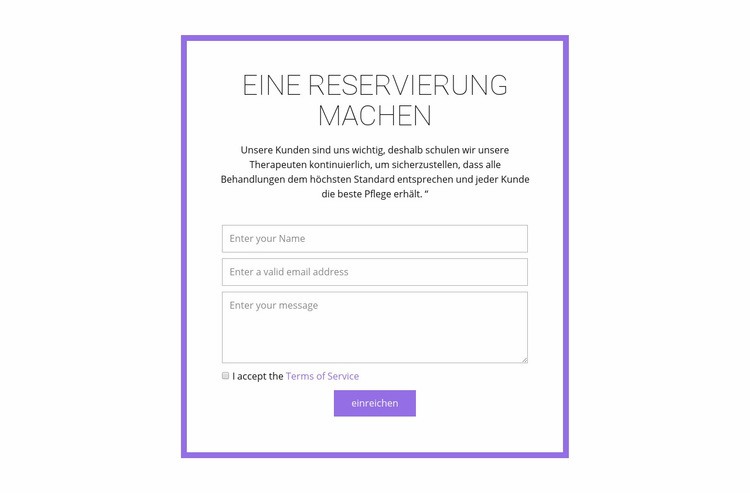
Ein umrahmtes Formulardesign mit klarer Reservierungsabfolge
Der überzeugendste Grund für diesen Block ist die Art und Weise, wie er eine Reservierungsanfrage in eine kompakte, optisch klar abgegrenzte Abfolge verwandelt. Die zentrierte Überschrift „Reservieren“ vermittelt sofort die Funktion, während der begleitende Text zu Ausbildung und Behandlungsstandards Kontext bietet, ohne das Formular zu überladen. Anstatt die Interaktion auf mehrere visuelle Bereiche zu verteilen, bündelt das Design die Anfrage in einem einzigen, kräftig lila umrahmten Panel.
Der inhaltliche Umfang ist fokussiert, genügt aber vollkommen für einen Anfragebereich. Eingabefelder für Name, E-Mail und Nachricht erfassen die wichtigsten Kontakt- und Anfragedaten, während ihre wiederkehrenden rechteckigen Konturen für einen harmonischen vertikalen Rhythmus sorgen. Das Kontrollkästchen für die Nutzungsbedingungen schafft einen expliziten Zustimmungsschritt, und der zentrierte Absenden-Button bildet einen klaren Abschluss am unteren Rand des Panels. Durch den weißen Hintergrund kommen der lila Rahmen und der Button optisch voll zur Geltung, ohne dass das Formular überladen wirkt.
Dieses Design eignet sich besonders gut, wenn eine Seite einen Reservierungsbereich benötigt, der sich klar von den umgebenden Behandlungs- oder Informationsinhalten abhebt. Es bietet mehr Struktur als ein einfacher Textabsatz und mehr Fokus als ein breites mehrspaltiges Kontaktlayout. Das Ergebnis ist eine fertige Blocklösung, die sich durch ihre klare Zweckbestimmung, den zentrierten Aufbau, den Einverständnisschritt und stimmige lila Akzente auszeichnet.
Mit Nicepage anpassen
Wenn Sie Template Builder verwenden, können Sie Farben, Schriftarten, Kopf- und Fußzeilen, Layout, Spalten und andere Designelemente sowie Inhalte und Bilder anpassen.
Vorlage offline bearbeiten
2. Erstellen Sie eine neue Seite oder wählen Sie eine vorhandene aus
3. Klicken Sie auf Neuen Block hinzufügen, suchen Sie nach der ID 81878 und klicken Sie auf die Eingabetaste
Vorlage online bearbeiten
Erstellen Sie fantastische Websites


Kostenloser Nicepage Builder
Schlüsselwörter
Mit einer fertigen Vorlage beginnen
Design für eine neue Seite auswählen
Verwenden Sie eine fertige Vorlage als Ausgangspunkt, anstatt jede Seite von Grund auf neu zu erstellen. Wenn Sie in Nicepage eine neue Seite hinzufügen, durchsuchen Sie die verfügbaren Designs, vergleichen Sie verschiedene Layouts und wählen Sie eine Option, die bereits zum allgemeinen Zweck und zur visuellen Ausrichtung Ihres Projekts passt.
Verschiedene Seitendesigns durchsuchen
Erkunden Sie Seitendesigns mithilfe der Suche, thematischer Kategorien, Designsets und der Vorschau der gesamten Seite. Die Sammlung enthält Layouts für verschiedene Themen und Seitenzwecke, sodass Sie Alternativen leichter vergleichen können, bevor Sie ein Design zur Anpassung auswählen.
Ausgewählte Vorlage anpassen
Nachdem Sie ein Design ausgewählt haben, erstellen Sie die Seite und bearbeiten Sie sie anschließend visuell in Nicepage. Ersetzen Sie den Demoinhalt, passen Sie Bilder, Typografie, Farben, Abschnitte und andere Elemente an und passen Sie das fertige Layout an Ihre eigenen Inhalte an, anstatt das Design von Grund auf neu zu erstellen.
Weitere Designrichtungen entdecken
Wenn die erste Option nicht optimal zu Ihrem Projekt passt, kehren Sie zur Designsammlung zurück und vergleichen Sie weitere Vorlagen, bevor Sie sich für ein Layout entscheiden. So ist die Vorlagenbibliothek nicht nur für eine schnellere Seitenerstellung nützlich, sondern auch, um verschiedene visuelle Ansätze zu erkunden und einen passenden Ausgangspunkt für ein neues Projekt zu finden.
Dieser Workflow bietet Ihnen Zugriff auf eine umfangreiche Sammlung vorgefertigter Designs, die Sie auswählen, vergleichen und an die Bedürfnisse jeder neuen Seite oder jedes Projekts anpassen können.

Mehr von Kontakt Formular Blöcken
-
EN

-
-
-
EN
-
EN
-
EN
-
EN
-