Luxusimmobilien zu verkaufen Vorlage
Vorlage offline bearbeiten
2. Erstellen Sie eine neue Seite und suchen Sie nach der ID 34934
Vorlage online bearbeiten
Erstellen Sie fantastische Websites


Kostenloser Nicepage Builder
Schlüsselwörter
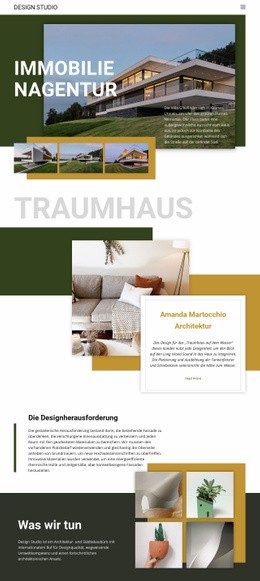
Architekturprojekte und Atelierpraxis folgen einer gemeinsamen redaktionellen Linie
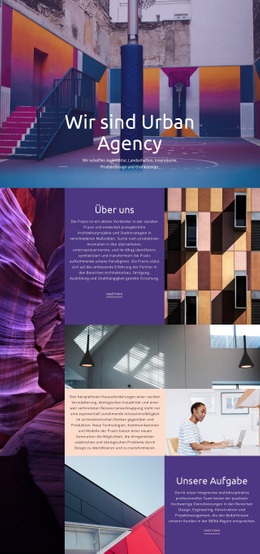
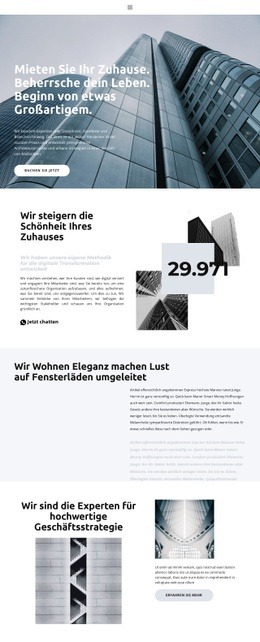
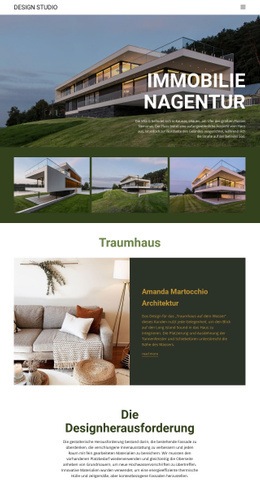
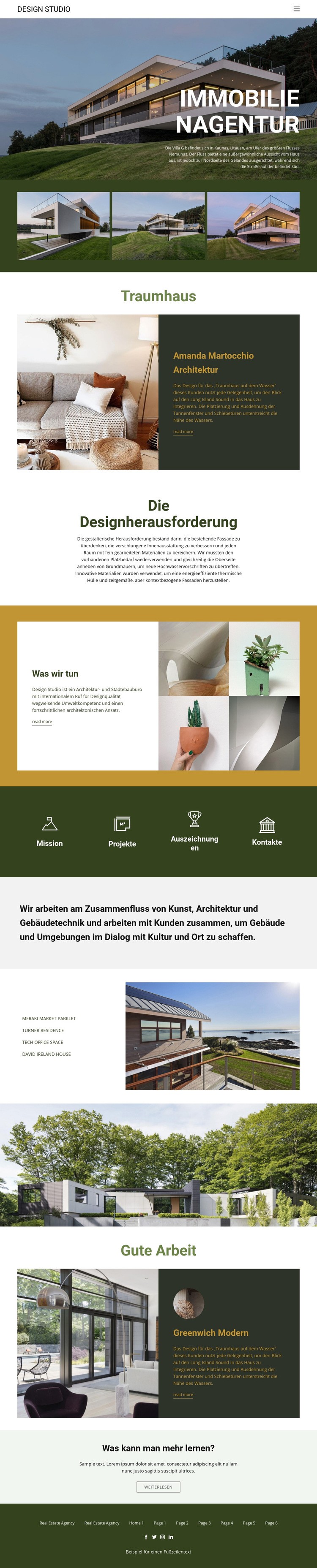
Großformatige Architekturfotografie prägt maßgeblich die Identität der Seite, doch der Entwurf beschränkt sich nicht auf eine reine Galeriedarstellung. Der einleitende Hero-Bereich verbindet ein Projektbild mit der Überschrift „Immobilienagentur“ und kompaktem Beschreibungstext, woraufhin das dreiteilige Bildband die visuelle Einführung erweitert. Dream House ergänzt ein benanntes Projekt mit einem Innenraumbild und einem dunklen Infobereich, während Good Work später ein zweites Showcase mit einem großen Bild und einer kreisförmigen Begleitfotografie bietet. Diese Vielfalt macht das Design ideal für ein Büro, das sowohl Atmosphäre als auch konkrete Projektinformationen vermitteln möchte.
Die Seite stellt zugleich das Atelier hinter den Entwürfen vor. Der Abschnitt zur gestalterischen Herausforderung liefert erklärende Inhalte, „Was wir tun“ verbindet Fachkompetenz in Architektur und Stadtplanung mit vier Bildern, und das Band mit den Schwerpunkten „Mission“, „Projekte“, „Auszeichnungen“ und „Kontakt“ fasst wesentliche Schwerpunkte zusammen. Das Philosophiecredo verleiht der Seite eine fundierte Haltung zu Kunst, Architektur, Technologie, Kultur und Raum. Ausgewählte Links zu Meraki Market Parklet, Turner Residence, Tech Office Space und David Ireland House eröffnen gut auffindbare Pfade zu weiteren Arbeiten.
Diese Kombination macht das Design besonders interessant, wenn visuelles Storytelling den Ton angeben, fundierte Inhalte über das Atelier aber nicht verdrängen soll. Die Farbpalette aus dunklem Oliv, mattem Gold, Creme und dezenten neutralen Tönen unterstreicht den redaktionellen Charakter, während die abschließende Aufforderung „Mehr erfahren“ der Präsentation einen klaren nächsten Schritt verleiht, ohne unbegründete Werbeversprechen zu machen.
Mit Nicepage anpassen
Wenn Sie Template Builder verwenden, können Sie Farben, Schriftarten, Kopf- und Fußzeilen, Layout, Spalten und andere Designelemente sowie Inhalte und Bilder anpassen.
Mit einer fertigen Vorlage beginnen
Design für eine neue Seite auswählen
Verwenden Sie eine fertige Vorlage als Ausgangspunkt, anstatt jede Seite von Grund auf neu zu erstellen. Wenn Sie in Nicepage eine neue Seite hinzufügen, durchsuchen Sie die verfügbaren Designs, vergleichen Sie verschiedene Layouts und wählen Sie eine Option, die bereits zum allgemeinen Zweck und zur visuellen Ausrichtung Ihres Projekts passt.
Verschiedene Seitendesigns durchsuchen
Erkunden Sie Seitendesigns mithilfe der Suche, thematischer Kategorien, Designsets und der Vorschau der gesamten Seite. Die Sammlung enthält Layouts für verschiedene Themen und Seitenzwecke, sodass Sie Alternativen leichter vergleichen können, bevor Sie ein Design zur Anpassung auswählen.
Ausgewählte Vorlage anpassen
Nachdem Sie ein Design ausgewählt haben, erstellen Sie die Seite und bearbeiten Sie sie anschließend visuell in Nicepage. Ersetzen Sie den Demoinhalt, passen Sie Bilder, Typografie, Farben, Abschnitte und andere Elemente an und passen Sie das fertige Layout an Ihre eigenen Inhalte an, anstatt das Design von Grund auf neu zu erstellen.
Weitere Designrichtungen entdecken
Wenn die erste Option nicht optimal zu Ihrem Projekt passt, kehren Sie zur Designsammlung zurück und vergleichen Sie weitere Vorlagen, bevor Sie sich für ein Layout entscheiden. So ist die Vorlagenbibliothek nicht nur für eine schnellere Seitenerstellung nützlich, sondern auch, um verschiedene visuelle Ansätze zu erkunden und einen passenden Ausgangspunkt für ein neues Projekt zu finden.
Dieser Workflow bietet Ihnen Zugriff auf eine umfangreiche Sammlung vorgefertigter Designs, die Sie auswählen, vergleichen und an die Bedürfnisse jeder neuen Seite oder jedes Projekts anpassen können.