Kontaktinformationen mit Symbolen Vorlage


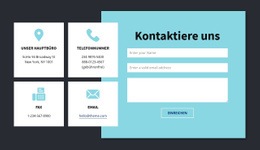
Vier Karten und ein geteiltes Formular verleihen diesem Kontaktdesign eine klare Rolle
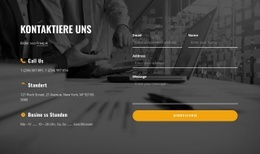
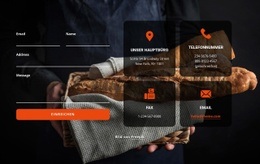
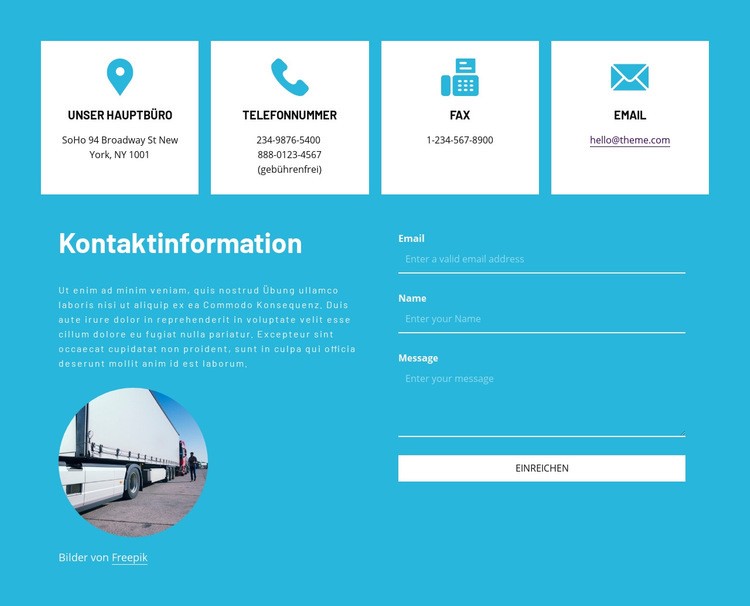
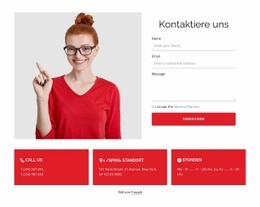
Der Abschnitt zeichnet sich dadurch aus, dass er zwei Kontaktmuster miteinander verknüpft, statt sich auf ein einzelnes Formular oder eine einfache Liste zu beschränken. Vier gleich große weiße Karten bilden eine kompakte Reihe für Standort, Telefon, Fax und E-Mail, wobei runde Icons für eine einheitliche visuelle Orientierung sorgen. Diese strukturierte obere Leiste ermöglicht Besuchern einen schnellen Zugriff auf wichtige Daten.
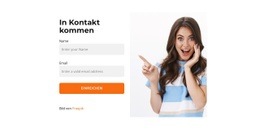
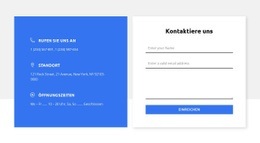
Darunter geht das Design in ein ausgewogenes zweispaltiges Layout über. Die linke Seite nutzt die Überschrift „Kontaktinfo“, den Begleittext und ein rundes Bild zur Einordnung, während die rechte Spalte Platz für Eingaben zu E-Mail, Name und Nachricht sowie den Absende-Button bietet. Die verlinkte E-Mail-Angabe schafft eine direkte Kontaktmöglichkeit, ohne die Funktion des Formulars zu beeinträchtigen. Die leuchtend cyanblaue Gestaltung des Hintergrunds und weiße Akzente verbinden beide Bereiche harmonisch, wahren dabei aber ihre unterschiedlichen Aufgaben.
Dieser Block ist die ideale Wahl, wenn eine Seite einen Kontaktbereich benötigt, der mehr bietet als ein reines Anfrageformular. Er kann zuerst nützliche Referenzangaben präsentieren und Besucher anschließend gezielt zu einem klar abgegrenzten Antwortbereich leiten – gebündelt in einem wiederverwendbaren Layout, das ganz auf Kontaktdaten ausgerichtet ist.
Mit Nicepage anpassen
Wenn Sie Template Builder verwenden, können Sie Farben, Schriftarten, Kopf- und Fußzeilen, Layout, Spalten und andere Designelemente sowie Inhalte und Bilder anpassen.
Vorlage offline bearbeiten
2. Erstellen Sie eine neue Seite oder wählen Sie eine vorhandene aus
3. Klicken Sie auf Neuen Block hinzufügen, suchen Sie nach der ID 288748 und klicken Sie auf die Eingabetaste
Vorlage online bearbeiten
Erstellen Sie fantastische Websites


Kostenloser Nicepage Builder
Schlüsselwörter
Mit einer fertigen Vorlage beginnen
Design für eine neue Seite auswählen
Verwenden Sie eine fertige Vorlage als Ausgangspunkt, anstatt jede Seite von Grund auf neu zu erstellen. Wenn Sie in Nicepage eine neue Seite hinzufügen, durchsuchen Sie die verfügbaren Designs, vergleichen Sie verschiedene Layouts und wählen Sie eine Option, die bereits zum allgemeinen Zweck und zur visuellen Ausrichtung Ihres Projekts passt.
Verschiedene Seitendesigns durchsuchen
Erkunden Sie Seitendesigns mithilfe der Suche, thematischer Kategorien, Designsets und der Vorschau der gesamten Seite. Die Sammlung enthält Layouts für verschiedene Themen und Seitenzwecke, sodass Sie Alternativen leichter vergleichen können, bevor Sie ein Design zur Anpassung auswählen.
Ausgewählte Vorlage anpassen
Nachdem Sie ein Design ausgewählt haben, erstellen Sie die Seite und bearbeiten Sie sie anschließend visuell in Nicepage. Ersetzen Sie den Demoinhalt, passen Sie Bilder, Typografie, Farben, Abschnitte und andere Elemente an und passen Sie das fertige Layout an Ihre eigenen Inhalte an, anstatt das Design von Grund auf neu zu erstellen.
Weitere Designrichtungen entdecken
Wenn die erste Option nicht optimal zu Ihrem Projekt passt, kehren Sie zur Designsammlung zurück und vergleichen Sie weitere Vorlagen, bevor Sie sich für ein Layout entscheiden. So ist die Vorlagenbibliothek nicht nur für eine schnellere Seitenerstellung nützlich, sondern auch, um verschiedene visuelle Ansätze zu erkunden und einen passenden Ausgangspunkt für ein neues Projekt zu finden.
Dieser Workflow bietet Ihnen Zugriff auf eine umfangreiche Sammlung vorgefertigter Designs, die Sie auswählen, vergleichen und an die Bedürfnisse jeder neuen Seite oder jedes Projekts anpassen können.

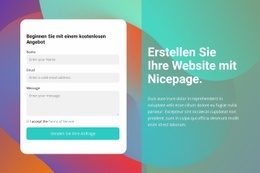
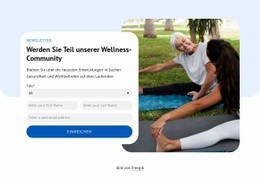
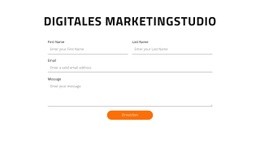
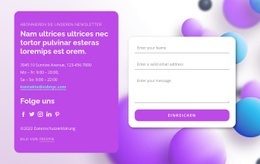
Mehr von Kontakt Formular Blöcken
-
EN
-
EN

-
EN
-
EN
-
EN
-
-
-
EN
-
EN
-
EN
-
EN
-
-
-
EN
-
EN
-
EN
-
EN
-
-
-