Währungsdienste Vorlage


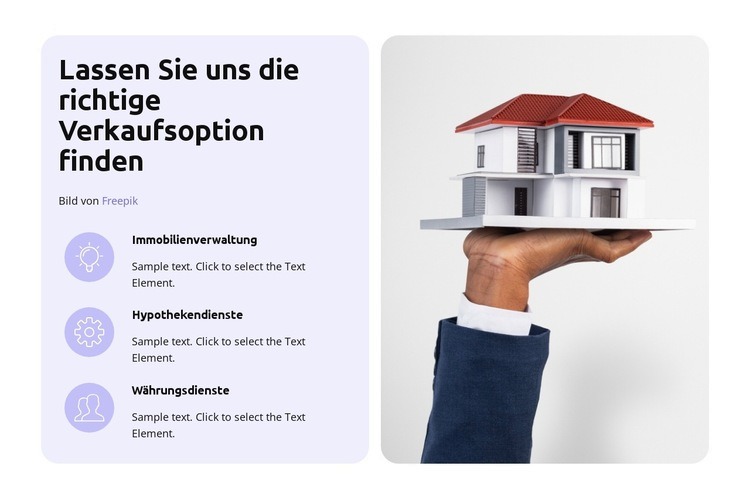
Drei Serviceoptionen mit starkem Bildkontrast
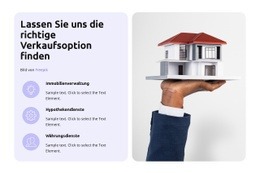
Der Block zeichnet sich durch die Kombination aus einer kompakten dreiteiligen Serviceliste und einem großen begleitenden Foto aus. Anstatt den Inhalt auf viele Karten zu verteilen, ordnet er Immobilienverwaltung, Hypothekendienste und Währungsdienste in einer vertikalen Abfolge unter „Finden wir die passende Verkaufsoption“ an. Jede Option weist denselben Aufbau aus kreisförmigem Icon, Titel und Begleittext auf, sodass der Bereich strukturiert wirkt, ohne visuell eintönig zu werden.
Das abgerundete lavendelfarbene Panel verleiht den Serviceinhalten einen definierten Hintergrund, während das angrenzende abgerundete Bild-Panel ein kontrastierendes visuelles Feld bildet. Dadurch eignet sich das Design hervorragend für Seiten, auf denen mehrere zusammenhängende Dienstleistungen vorgestellt werden sollen, während eine enge Beziehung zwischen Bild und Text erhalten bleibt. Die abgerundeten Ecken mildern den Übergang zwischen den beiden Spalten ab, und die großzügigen Abstände verhindern, dass die Serviceeinträge zu einem dichten Textblock verschmelzen.
Im Vergleich zu alternativen Service-Bereichen ist dieses Design eine praktische Wahl für Projekte, die drei klar benannte Optionen mit kurzen Erläuterungen benötigen, anstatt eines umfangreichen Katalogs oder eines einzelnen Callouts. Es räumt der Überschrift eine prominente Rolle ein, hält die Optionen vergleichbar und nutzt das Foto, um Kontext zu schaffen, ohne den Inhalt zu überlagern. Der besondere Nutzen liegt in der ausgewogenen Verbindung aus Leistungsabdeckung, wiederkehrender Icon-Gestaltung und Split-Panel-Komposition.
Mit Nicepage anpassen
Wenn Sie Template Builder verwenden, können Sie Farben, Schriftarten, Kopf- und Fußzeilen, Layout, Spalten und andere Designelemente sowie Inhalte und Bilder anpassen.
Vorlage offline bearbeiten
2. Erstellen Sie eine neue Seite oder wählen Sie eine vorhandene aus
3. Klicken Sie auf Neuen Block hinzufügen, suchen Sie nach der ID 4470689 und klicken Sie auf die Eingabetaste
Vorlage online bearbeiten
Erstellen Sie fantastische Websites


Kostenloser Nicepage Builder
Schlüsselwörter
Mit einer fertigen Vorlage beginnen
Design für eine neue Seite auswählen
Verwenden Sie eine fertige Vorlage als Ausgangspunkt, anstatt jede Seite von Grund auf neu zu erstellen. Wenn Sie in Nicepage eine neue Seite hinzufügen, durchsuchen Sie die verfügbaren Designs, vergleichen Sie verschiedene Layouts und wählen Sie eine Option, die bereits zum allgemeinen Zweck und zur visuellen Ausrichtung Ihres Projekts passt.
Verschiedene Seitendesigns durchsuchen
Erkunden Sie Seitendesigns mithilfe der Suche, thematischer Kategorien, Designsets und der Vorschau der gesamten Seite. Die Sammlung enthält Layouts für verschiedene Themen und Seitenzwecke, sodass Sie Alternativen leichter vergleichen können, bevor Sie ein Design zur Anpassung auswählen.
Ausgewählte Vorlage anpassen
Nachdem Sie ein Design ausgewählt haben, erstellen Sie die Seite und bearbeiten Sie sie anschließend visuell in Nicepage. Ersetzen Sie den Demoinhalt, passen Sie Bilder, Typografie, Farben, Abschnitte und andere Elemente an und passen Sie das fertige Layout an Ihre eigenen Inhalte an, anstatt das Design von Grund auf neu zu erstellen.
Weitere Designrichtungen entdecken
Wenn die erste Option nicht optimal zu Ihrem Projekt passt, kehren Sie zur Designsammlung zurück und vergleichen Sie weitere Vorlagen, bevor Sie sich für ein Layout entscheiden. So ist die Vorlagenbibliothek nicht nur für eine schnellere Seitenerstellung nützlich, sondern auch, um verschiedene visuelle Ansätze zu erkunden und einen passenden Ausgangspunkt für ein neues Projekt zu finden.
Dieser Workflow bietet Ihnen Zugriff auf eine umfangreiche Sammlung vorgefertigter Designs, die Sie auswählen, vergleichen und an die Bedürfnisse jeder neuen Seite oder jedes Projekts anpassen können.

Design-Set (12)
-

-
EN
-
-
EN
-
EN
-
EN

Mehr von Immobilie Blöcken
-
EN
-
EN
-
EN
-
-
EN
-
EN
-
EN
-
EN
-
EN
-
EN
-
-
-
-
EN
-
EN
-
EN
-
EN
-
EN
-
EN
-
EN


Mehr von Teilt Blöcken
-
EN

-
EN
-
EN
-
-
EN
-
EN
-
EN
-
EN
-
-
EN
-
EN
-
EN
-
EN
-
-
EN
-
EN
-
EN
-
EN
-
EN
-
EN