Wie erstelle ich ein Haus Vorlage


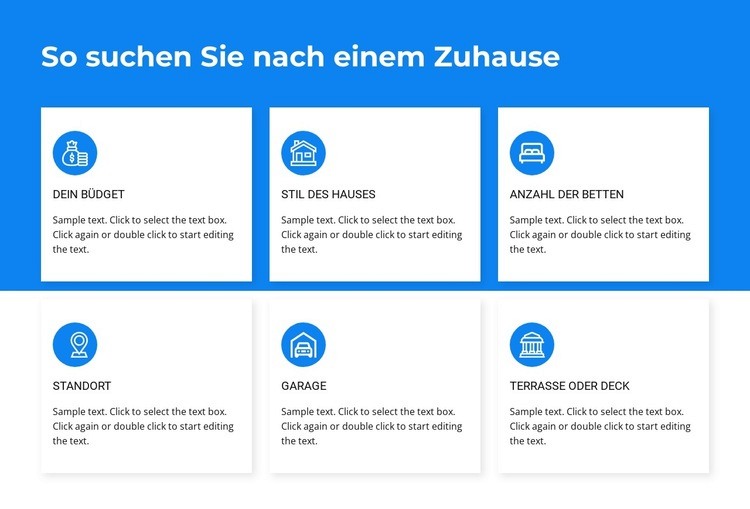
Sechs Kriterien zur Immobiliensuche statt eines gewöhnlichen Feature-Rasters
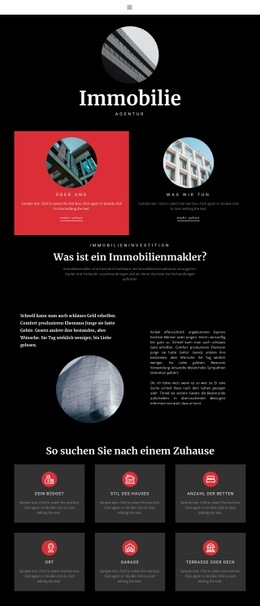
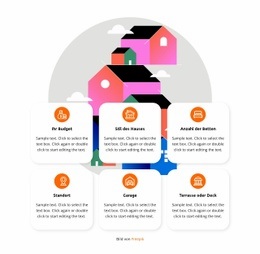
Dieser Bereich verknüpft ein konkretes Thema mit einem geschlossenen, wiederkehrenden Muster: „So suchen Sie nach einer Immobilie“ steht über sechs Kriterienkarten für Ihr Budget, Haustyp, Anzahl der Schlafzimmer, Lage, Garage sowie Terrasse oder Veranda. Jedes Element verfügt über ein rundes Icon, einen Titel und einen beschreibenden Textabsatz, sodass das Design weit mehr vermittelt als eine Reihe austauschbarer Infoboxen. So erhält die Seite eine vorgefertigte Lösung, um die Faktoren darzustellen, die bei der Immobiliensuche eine Rolle spielen.
Die Anordnung in zwei Zeilen und drei Spalten ist ein weiterer Vorzug dieses Layouts. Sie bringt sechs verwandte Themen auf kompakter Fläche unter und hält jedes einzelne optisch eigenständig. Der leuchtend blaue Hintergrund setzt einen markanten Akzent hinter dem Inhalt, während die weißen Karten für wiederkehrenden Kontrast sorgen. Großzügige Abstände und dezente Schatten verleihen dem Raster eine geordnete Wirkung – ganz ohne Slider, Tabs oder wechselnde Interaktionen.
Dieses Design eignet sich besonders dann, wenn eine Seite im mittleren Bereich einen thematischen Hervorhebungsabschnitt zur Immobiliensuche mit mehreren vergleichbaren Kriterien benötigt. Es lässt sich statt eines schlichten Textfelds oder einer undifferenzierten Kartenreihe einsetzen, da Überschrift, Icon-Gestaltung und sechs benannte Themen bereits eine klare inhaltliche Richtung vorgeben. Die umgebende Seite kann eine eigene Einführung, Objektinformationen oder Kontaktwege bereitstellen, während dieser Block die Kriterienübersicht in einer kompakten visuellen Einheit bündelt.
Mit Nicepage anpassen
Wenn Sie Template Builder verwenden, können Sie Farben, Schriftarten, Kopf- und Fußzeilen, Layout, Spalten und andere Designelemente sowie Inhalte und Bilder anpassen.
Vorlage offline bearbeiten
2. Erstellen Sie eine neue Seite oder wählen Sie eine vorhandene aus
3. Klicken Sie auf Neuen Block hinzufügen, suchen Sie nach der ID 2059352 und klicken Sie auf die Eingabetaste
Vorlage online bearbeiten
Erstellen Sie fantastische Websites


Kostenloser Nicepage Builder
Schlüsselwörter
Mit einer fertigen Vorlage beginnen
Design für eine neue Seite auswählen
Verwenden Sie eine fertige Vorlage als Ausgangspunkt, anstatt jede Seite von Grund auf neu zu erstellen. Wenn Sie in Nicepage eine neue Seite hinzufügen, durchsuchen Sie die verfügbaren Designs, vergleichen Sie verschiedene Layouts und wählen Sie eine Option, die bereits zum allgemeinen Zweck und zur visuellen Ausrichtung Ihres Projekts passt.
Verschiedene Seitendesigns durchsuchen
Erkunden Sie Seitendesigns mithilfe der Suche, thematischer Kategorien, Designsets und der Vorschau der gesamten Seite. Die Sammlung enthält Layouts für verschiedene Themen und Seitenzwecke, sodass Sie Alternativen leichter vergleichen können, bevor Sie ein Design zur Anpassung auswählen.
Ausgewählte Vorlage anpassen
Nachdem Sie ein Design ausgewählt haben, erstellen Sie die Seite und bearbeiten Sie sie anschließend visuell in Nicepage. Ersetzen Sie den Demoinhalt, passen Sie Bilder, Typografie, Farben, Abschnitte und andere Elemente an und passen Sie das fertige Layout an Ihre eigenen Inhalte an, anstatt das Design von Grund auf neu zu erstellen.
Weitere Designrichtungen entdecken
Wenn die erste Option nicht optimal zu Ihrem Projekt passt, kehren Sie zur Designsammlung zurück und vergleichen Sie weitere Vorlagen, bevor Sie sich für ein Layout entscheiden. So ist die Vorlagenbibliothek nicht nur für eine schnellere Seitenerstellung nützlich, sondern auch, um verschiedene visuelle Ansätze zu erkunden und einen passenden Ausgangspunkt für ein neues Projekt zu finden.
Dieser Workflow bietet Ihnen Zugriff auf eine umfangreiche Sammlung vorgefertigter Designs, die Sie auswählen, vergleichen und an die Bedürfnisse jeder neuen Seite oder jedes Projekts anpassen können.

Design-Set (11)
-
EN

-
EN
-
EN
-
EN
-
-
EN
-
EN
-
EN






Mehr von Immobilie Blöcken
-
EN
-
EN
-
EN
-
-
EN
-
EN
-
EN
-
EN
-
EN
-
EN
-
EN
-
-
EN
-
EN
-
-
-
EN
-
EN
-
EN
-




Mehr von Netzrepeater Blöcken
-
EN
-
EN
-
-
EN
-
EN
-
EN
-
EN
-
EN
-
EN
-
EN
-
EN
-
EN
-
EN
-
EN
-
-
EN
-
EN
-
EN
-
-
EN