Schönheitsprodukt Vorlage


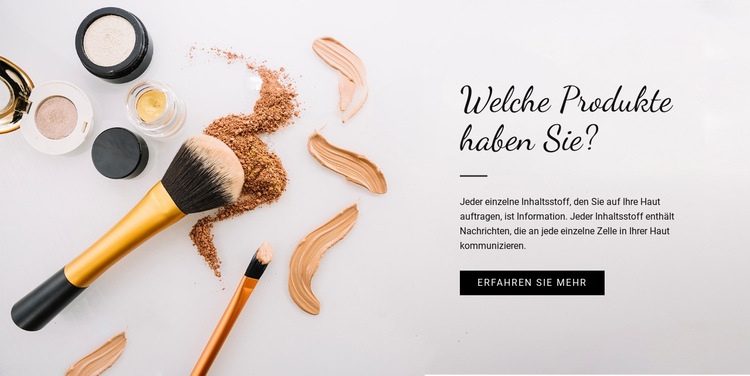
Ein Beauty-Produkt-Hero-Bereich mit bildbetontem Kontrast
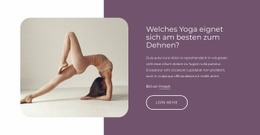
Dieser Abschnitt kombiniert mehrere Gestaltungsmerkmale, die ihn aus alternativen Vorlagenblöcken hervorheben. Anstatt Produktinformationen in einem einheitlichen Kachelraster anzuordnen, widmet er der großen Aufnahme einer Make-up- und Kosmetikanwendung die gesamte linke Seite und reserviert die rechte Seite für eine einzige, fokussierte Botschaft. Diese Asymmetrie schafft einen stärkeren visuellen Einstiegspunkt, während die textlichen Inhalte konzentriert bleiben.
Die Überschrift „Welche Produkte haben Sie?“ verleiht dem Abschnitt eine direkte Frage zur Produktentdeckung. Darunter liefert der Absatz zu den Hautpflege-Inhaltsstoffen den nötigen Kontext, und die horizontale Trennlinie sorgt für eine klare Abgrenzung vor der Aktion „Mehr erfahren“. Der markante Schreibschrift-Stil lässt die Überschrift deutlich expressiver wirken als den kompakten serifenlosen Fließtext, während die schwarze rechteckige Schaltfläche einen klaren visuellen Akzent auf dem hellen, neutralen Hintergrund setzt.
Diese Kombination eignet sich ideal, wenn ein Projekt einen Beauty-Produktabschnitt mit redaktioneller Bildwirkung benötigt, jedoch keine umfangreiche Sammlung wiederkehrender Elemente erforderlich ist. Der Block vereint Einführung, Erklärung und weiterführende Handlungsaufforderung in einem kompakten Layout. Der großzügige Weißraum verhindert, dass die Komposition überladen wirkt, und die statische Struktur sorgt dafür, dass die Kernbotschaft sofort ins Auge fällt. Als Vorlagenoption liegt sein Mehrwert im Zusammenspiel aus einem prägnanten Bild, einer kompakten Hautpflege-Geschichte und einer klar platzierten Aktion.
Mit Nicepage anpassen
Wenn Sie Template Builder verwenden, können Sie Farben, Schriftarten, Kopf- und Fußzeilen, Layout, Spalten und andere Designelemente sowie Inhalte und Bilder anpassen.
Vorlage offline bearbeiten
2. Erstellen Sie eine neue Seite oder wählen Sie eine vorhandene aus
3. Klicken Sie auf Neuen Block hinzufügen, suchen Sie nach der ID 45949 und klicken Sie auf die Eingabetaste
Vorlage online bearbeiten
Erstellen Sie fantastische Websites


Kostenloser Nicepage Builder
Schlüsselwörter
Mit einer fertigen Vorlage beginnen
Design für eine neue Seite auswählen
Verwenden Sie eine fertige Vorlage als Ausgangspunkt, anstatt jede Seite von Grund auf neu zu erstellen. Wenn Sie in Nicepage eine neue Seite hinzufügen, durchsuchen Sie die verfügbaren Designs, vergleichen Sie verschiedene Layouts und wählen Sie eine Option, die bereits zum allgemeinen Zweck und zur visuellen Ausrichtung Ihres Projekts passt.
Verschiedene Seitendesigns durchsuchen
Erkunden Sie Seitendesigns mithilfe der Suche, thematischer Kategorien, Designsets und der Vorschau der gesamten Seite. Die Sammlung enthält Layouts für verschiedene Themen und Seitenzwecke, sodass Sie Alternativen leichter vergleichen können, bevor Sie ein Design zur Anpassung auswählen.
Ausgewählte Vorlage anpassen
Nachdem Sie ein Design ausgewählt haben, erstellen Sie die Seite und bearbeiten Sie sie anschließend visuell in Nicepage. Ersetzen Sie den Demoinhalt, passen Sie Bilder, Typografie, Farben, Abschnitte und andere Elemente an und passen Sie das fertige Layout an Ihre eigenen Inhalte an, anstatt das Design von Grund auf neu zu erstellen.
Weitere Designrichtungen entdecken
Wenn die erste Option nicht optimal zu Ihrem Projekt passt, kehren Sie zur Designsammlung zurück und vergleichen Sie weitere Vorlagen, bevor Sie sich für ein Layout entscheiden. So ist die Vorlagenbibliothek nicht nur für eine schnellere Seitenerstellung nützlich, sondern auch, um verschiedene visuelle Ansätze zu erkunden und einen passenden Ausgangspunkt für ein neues Projekt zu finden.
Dieser Workflow bietet Ihnen Zugriff auf eine umfangreiche Sammlung vorgefertigter Designs, die Sie auswählen, vergleichen und an die Bedürfnisse jeder neuen Seite oder jedes Projekts anpassen können.


Mehr von Mode & Schönheit Blöcken
-
EN
-
EN

-
-
EN
-
EN
-
EN
-
EN
-
EN
-
EN
-
-
EN
-
-
EN
-
EN
-
EN
-
EN
-
EN
-
EN
-
EN
-
EN




Mehr von Teilt Blöcken
-
EN
-
EN
-
-
EN
-
EN
-
EN
-
EN
-
EN
-
-
EN
-
EN
-
EN
-
EN
-
EN
-
EN
-
EN
-
EN
-
EN
-
-
EN