Privates Labor für klinische Pathologie Vorlage


Eine menschlich nahbare Alternative zur reinen Texteinführung
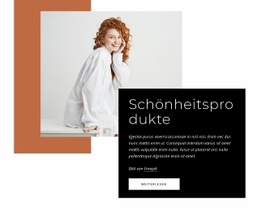
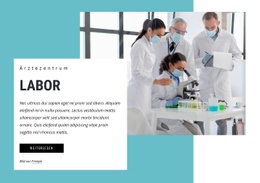
Die stärkste gestalterische Entscheidung dieses Blocks ist die Kombination aus einem großen Porträt einer medizinischen Fachkraft und einer kompakten erklärenden Spalte. Statt die Überschrift „Medizinzentrum“ und den Absatz über ein einheitliches Textfeld zu verteilen, weist das Layout dem Bild eine eigenständige Rolle auf der linken Seite zu und platziert die abgerundete Schaltfläche „Mehr erfahren“ unter dem Begleittext auf der rechten Seite. Die zartblaue vertikale Form schafft eine zweite Ebene hinter dem Porträt, während die blaue Trennlinie eine präzise visuelle Verbindung zwischen beiden Seiten herstellt.
Diese Kombination empfiehlt sich besonders dann, wenn ein Projekt im Gesundheitsbereich eine Einführung benötigt, die sowohl einen wiedererkennbaren menschlichen Bezug als auch ein wohlportioniertes Informationsmaß bietet. Der weiße Inhaltsbereich und der großzügige Weißraum verhindern, dass der Absatz zu gedrängt wirkt, während die markante blaue Überschrift Besuchern einen klaren Einstiegspunkt bietet. Das Design vermeidet zudem die visuelle Wiederholung eines Mehrkarten-Layouts: Ein einzelnes Porträt setzt den visuellen Schwerpunkt, während ein Absatz und eine Handlungsaufforderung die Botschaft fokussiert halten. Als vorgefertigter Block bereichert er einleitende Abschnitte für medizinische Zentren durch Bild-Text-Kontrast, geschichtete Formelemente und ein direktes Ziel über „Mehr erfahren“, ohne dabei die übergeordnete Seitenstruktur vorzugeben.
Mit Nicepage anpassen
Wenn Sie Template Builder verwenden, können Sie Farben, Schriftarten, Kopf- und Fußzeilen, Layout, Spalten und andere Designelemente sowie Inhalte und Bilder anpassen.
Vorlage offline bearbeiten
2. Erstellen Sie eine neue Seite oder wählen Sie eine vorhandene aus
3. Klicken Sie auf Neuen Block hinzufügen, suchen Sie nach der ID 62698 und klicken Sie auf die Eingabetaste
Vorlage online bearbeiten
Erstellen Sie fantastische Websites


Kostenloser Nicepage Builder
Schlüsselwörter
Mit einer fertigen Vorlage beginnen
Design für eine neue Seite auswählen
Verwenden Sie eine fertige Vorlage als Ausgangspunkt, anstatt jede Seite von Grund auf neu zu erstellen. Wenn Sie in Nicepage eine neue Seite hinzufügen, durchsuchen Sie die verfügbaren Designs, vergleichen Sie verschiedene Layouts und wählen Sie eine Option, die bereits zum allgemeinen Zweck und zur visuellen Ausrichtung Ihres Projekts passt.
Verschiedene Seitendesigns durchsuchen
Erkunden Sie Seitendesigns mithilfe der Suche, thematischer Kategorien, Designsets und der Vorschau der gesamten Seite. Die Sammlung enthält Layouts für verschiedene Themen und Seitenzwecke, sodass Sie Alternativen leichter vergleichen können, bevor Sie ein Design zur Anpassung auswählen.
Ausgewählte Vorlage anpassen
Nachdem Sie ein Design ausgewählt haben, erstellen Sie die Seite und bearbeiten Sie sie anschließend visuell in Nicepage. Ersetzen Sie den Demoinhalt, passen Sie Bilder, Typografie, Farben, Abschnitte und andere Elemente an und passen Sie das fertige Layout an Ihre eigenen Inhalte an, anstatt das Design von Grund auf neu zu erstellen.
Weitere Designrichtungen entdecken
Wenn die erste Option nicht optimal zu Ihrem Projekt passt, kehren Sie zur Designsammlung zurück und vergleichen Sie weitere Vorlagen, bevor Sie sich für ein Layout entscheiden. So ist die Vorlagenbibliothek nicht nur für eine schnellere Seitenerstellung nützlich, sondern auch, um verschiedene visuelle Ansätze zu erkunden und einen passenden Ausgangspunkt für ein neues Projekt zu finden.
Dieser Workflow bietet Ihnen Zugriff auf eine umfangreiche Sammlung vorgefertigter Designs, die Sie auswählen, vergleichen und an die Bedürfnisse jeder neuen Seite oder jedes Projekts anpassen können.


Mehr von Medizin & Wissenschaft Blöcken
-
EN

-
-
-
EN
-
EN
-
-
EN
-
EN



Mehr von Formen Blöcken
-
EN
-
-
-
EN
-
EN
-
-
EN
-
EN