I nostri ultimi progetti Modello


Una griglia tre per due dona presenza al portfolio
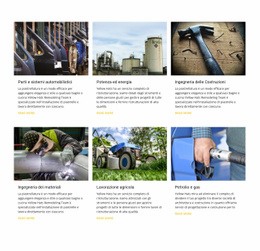
La sezione si apre con il titolo centrato «I nostri ultimi progetti», un accento decorativo e un testo descrittivo che presenta un'azienda ecosostenibile nel settore delle energie rinnovabili. Il riferimento a tecnologie, prodotti e soluzioni fornisce alla galleria un efficace inquadramento tematico prima ancora che compaiano le immagini. Il design passa quindi dalla spiegazione alla prova visiva: sei fotografie di progetti sono disposte in due righe da tre riquadri rettangolari identici, creando una presentazione di portfolio compatta dalle proporzioni uniformi.
La selezione delle immagini offre un motivo distintivo per scegliere questo blocco rispetto a un comune layout a schede. Abitazioni, pannelli solari, pale eoliche, riciclo, piante e un bambino con un germoglio rappresentano diverse manifestazioni concrete dell'impegno per l'ambiente e le energie rinnovabili. Poiché i riquadri condividono le stesse dimensioni e sono inseriti in una griglia compatta, la collezione risulta varia senza trasformarsi in un lungo elenco verticale. Questa combinazione è ideale quando una pagina deve comunicare la varietà dei progetti mantenendo un ritmo visivo controllato.
Sotto le immagini si trova il pulsante centrato «Tutti i progetti», che trasforma la sezione in qualcosa di più di una semplice vetrina. Crea una naturale prosecuzione per i visitatori desiderosi di altri esempi, mentre il blocco rimane focalizzato su una selezione visiva mirata. Lo spazio bianco attorno al testo, i caratteri blu navy, i richiami in verde e il pulsante scuro arrotondato garantiscono un contrasto ottimale affinché le foto a colori restino protagoniste. Il risultato è una soluzione di portfolio pronta all'uso, con contenuti chiari, varietà visiva e un passo successivo ben definito.
Personalizza con Nicepage
Quando utilizzi Generatore di modelli sarai in grado di regolare colori, caratteri, intestazione e fooer, layout, colonne e altri elementi di design, nonché contenuti e immagini.
Modifica modello offline
2. Creare una nuova pagina o selezionare esistente
3. Fai clic su Aggiungi nuovo blocco, cerca l'ID 43621 e fai clic su Invio
Modifica modello online
Crea fantastici siti web


Nicepage Builder gratuito
Parole chiave
Inizia con un modello predefinito
Scegli un design per una nuova pagina
Utilizza un modello predefinito come punto di partenza anziché creare ogni pagina da zero. Quando aggiungi una nuova pagina in Nicepage, sfoglia i design disponibili, confronta i diversi layout e scegli un'opzione che si adatti allo scopo generale e alla direzione visiva del tuo progetto.
Esplora diversi design di pagina
Esplora i Design di pagina utilizzando la funzione di ricerca, le categorie tematiche, i set di design e le anteprime a pagina intera. La collezione include layout per diversi argomenti e scopi, semplificando il confronto tra le alternative prima di selezionare un design da personalizzare.
Personalizza il modello selezionato
Dopo aver scelto un design, crea la pagina e continua a modificarla visivamente in Nicepage. Sostituisci il contenuto demo, regola immagini, tipografia, colori, sezioni e altri elementi e adatta il layout predefinito ai tuoi contenuti anziché ricostruire il design da zero.
Esplora altre direzioni di design
Se la prima opzione non si adatta perfettamente al tuo progetto, torna alla raccolta di modelli e confronta altri template prima di scegliere un layout definitivo. In questo modo, la libreria di template si rivela utile non solo per creare pagine più velocemente, ma anche per esplorare diversi approcci visivi e trovare un punto di partenza adatto per un nuovo progetto.
Questo flusso di lavoro ti dà accesso a un'ampia collezione di design predefiniti che possono essere selezionati, confrontati e personalizzati in base alle esigenze di ogni nuova pagina o progetto.










Altro da Tecnologia Blocchi
-

-

-
EN
-
-
EN
-
EN
-
EN
-
EN
-
EN
-
EN
-
EN
-
EN
-
-
EN
-
EN
-
EN
-
-
EN
-
EN
-
EN








Altro da Griglia Blocchi
-
EN

-
EN
-
EN
-
EN
-
EN
-
-
EN
-
EN
-
EN
-
EN
-
-
EN
-
-
EN
-
EN
-
EN
-
EN
-
-
EN
-