Nos derniers projets Modèle


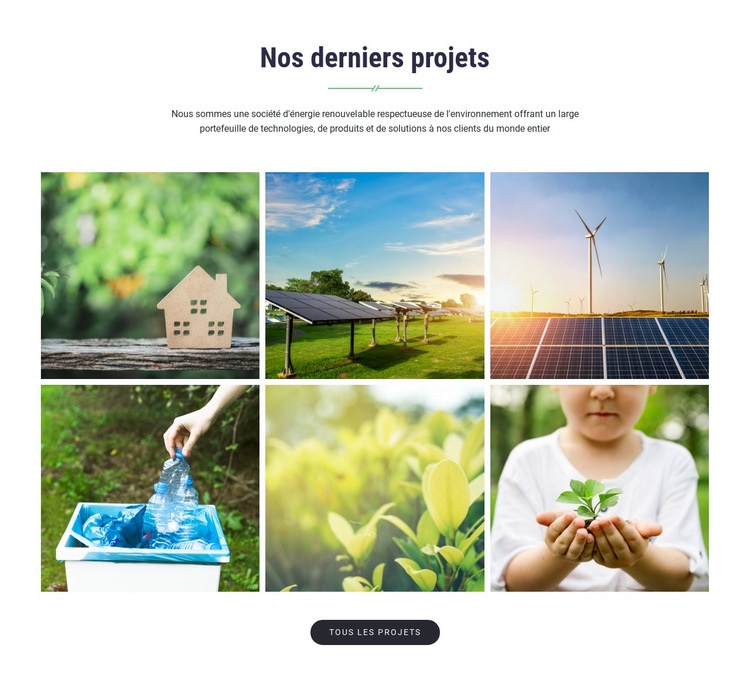
Une grille trois par deux donne de la prestance au portfolio
La section s'ouvre sur un titre centré « Nos derniers projets », un élément décoratif et un texte d'accompagnement qui présente une entreprise écoresponsable spécialisée dans les énergies renouvelables. Évoquer les technologies, les produits et les solutions offre à la galerie un cadre thématique pertinent avant même l'apparition des visuels. Le design passe ensuite des explications aux preuves concrètes : six photographies de projets sont disposées en deux rangées de trois vignettes rectangulaires égales, créant une présentation de portfolio compacte aux proportions harmonieuses.
Le choix des images donne à ce bloc une véritable valeur ajoutée par rapport à une disposition classique en cartes. Habitations, panneaux solaires, éoliennes, recyclage, végétation et un enfant tenant une jeune pousse illustrent plusieurs facettes concrètes des projets environnementaux et d'énergie renouvelable. Comme les vignettes ont des dimensions identiques et s'intègrent dans une grille resserrée, la collection paraît riche sans s'étirer en une longue liste verticale. Cette association est idéale lorsqu'une page doit refléter la diversité des projets tout en conservant un rythme visuel maîtrisé.
Un bouton centré « Tous les projets » est placé sous les images, prolongeant l'intérêt de la section au-delà d'une simple vitrine. Il constitue une suite naturelle pour les visiteurs souhaitant découvrir d'autres réalisations, tandis que le bloc reste concentré sur une sélection soignée d'images. Les espaces blancs autour du texte, la typographie bleu marine, les touches de vert et le bouton sombre arrondi offrent un contraste suffisant pour que les photographies restent l'élément phare. Il en résulte un choix de portfolio clé en main offrant une couverture thématique claire, une variété visuelle et une étape suivante bien définie.
Personnalisez avec Nicepage
Lorsque vous utilisez Générateur de modèles, vous pourrez ajuster les couleurs, les polices, l'en-tête et le texte, la mise en page, les colonnes et autres éléments de conception, ainsi que le contenu et les images.
Modifier le modèle hors ligne
2. Créez une nouvelle page ou sélectionnez une page existante
3. Cliquez sur Ajouter un nouveau bloc, recherchez l'identifiant 43621 et cliquez sur Entrée
Modifier le modèle en ligne
Créez des sites Web géniaux


Nicepage Builder gratuit
Mots clés
Commencer avec un modèle prêt à l'emploi
Choisir un design pour une nouvelle page
Utilisez un modèle prêt à l'emploi comme point de départ au lieu de créer chaque page à partir d'une page blanche. Lorsque vous ajoutez une nouvelle page dans Nicepage, parcourez les designs disponibles, comparez les différentes mises en page et choisissez une option qui correspond déjà à l'objectif général et à l'orientation visuelle de votre projet.
Explorer différents designs de page
Explorez les Designs de page à l'aide de la recherche, des catégories thématiques, des ensembles de designs et des aperçus plein écran. La collection comprend des mises en page pour différents sujets et usages, ce qui facilite la comparaison des alternatives avant de sélectionner un design à personnaliser.
Personnaliser le modèle sélectionné
Après avoir choisi un design, créez la page et continuez à la modifier visuellement dans Nicepage. Remplacez le contenu de démonstration, ajustez les images, la typographie, les couleurs, les sections et autres éléments, et adaptez la mise en page prête à l'emploi à votre propre contenu au lieu de reconstruire le design depuis le début.
Explorer d'autres pistes de design
Si la première option ne correspond pas suffisamment à votre projet, retournez à la collection de modèles et comparez-en d'autres avant de choisir une mise en page. La bibliothèque de modèles s'avère ainsi utile non seulement pour créer des pages plus rapidement, mais aussi pour explorer différentes approches visuelles et trouver un point de départ adapté à un nouveau projet.
Ce processus vous donne accès à une vaste collection de designs prêts à l'emploi que vous pouvez sélectionner, comparer et personnaliser en fonction des besoins de chaque nouvelle page ou projet.


Plus de La technologie blocs
-
EN
-

-
EN
-
EN
-
EN
-
-
-
EN
-
EN
-
EN
-
EN
-
-
EN
-
EN
-
EN
-
EN
-
EN
-
EN
-
EN
-


Plus de Grille blocs
-
-
EN
-
EN
-
EN
-
EN
-
EN
-
EN
-
EN
-
EN
-
-
EN
-
-
-
EN
-
EN
-
EN
-
EN
-
-
EN
-
EN